در ادامه، با روش استفاده و کاربردهای یکی دیگر از ابزارهای فتوشاپ با نام Count tool آشنا خواهید شد.
.png "فتوشاپ")
آموزش استفاده از ابزار Count tool در فتوشاپ
در ادامه، با روش استفاده و کاربردهای یکی دیگر از ابزارهای فتوشاپ با نام Count tool آشنا خواهید شد.
این ابزار برای کاربران حرفهای که روی پروژههای سنگین و به قول خودمان شلوغ پلوغ! کار میکنند، یک ابزار کارآمد و حیاتی محسوب میشود.
دسترسی به ابزار Count Tool
به جعبه ابزار مراجعه کنید و همانند تصویر زیر، ابزار Count Tool را انتخاب نمایید. اگر تصویر زیر را نمیبینید، این ابزار در زیرگروه ابزار قطره چکان (نمونه گیر) قرار دارد.
تصویر1
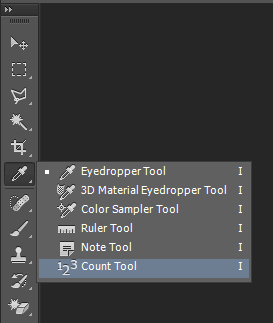
پس از کلیک روی این ابزار، تنظیمات مربوط به آن در نوار تنظیمات (option bar) نمایان میشوند که در ادامه به معرفی این گزینهها خواهیم پرداخت.
اما ابتدا بهتر است یک تصویر را برای خود باز کنید و پس از انتخاب ابزار شمارشگر، روی نقاط مختلف تصویر کلیک کنید تا با ماهیت این ابزار آشنا شوید.
از این ابزار میتوانید در موارد زیر استفاده کنید:
وقتی نیاز است به طور ترتیبی و دقیق روی اجزاء یک تصویر یا پروژه کار کنید.
در مواقعی که لایههای زیادی ایجاد کردهاید میتوانید با تغییر اسم لایهها به عدد یا اضافه کردن عدد به انتهای اسم لایهها، و قرار دادن شماره به وسیله ابزار Count روی لایهها در تصویر، برای ایجاد فایل آموزشی یا جلوگیری از سردرگمی خودتان، از این ترفند استفاده کنید.
و...
تنظیمات مربوط به ابزار Count tool:
در ادامه، تنظیمات ابزار شمارشگر (Count tool) را در نوار option معرفی میکنیم. این گزینهها را به ترتیب از چپ به راست توضیح میدهیم:
تصویر2

Count: اولین گزینه از سمت چپ، گزینه count است که تعداد اعداد درج شده و گروهها را نمایش میدهد.
Count Group: دومین گزینه، کادری است که برای انتخاب گروههای ایجاد شده از آن استفاده میشود. (در مورد گروه بندی در ادامه توضیح خواهیم داد).
Toggle visibility…: سومین گزینه که با آیکون چشم مشخص است، برای پنهان و آشکار کردن شمارهها مورد استفاده قرار میگیرد.
Create a new count group: چهارمین گزینه برای ایجاد گروه جدید به کار میرود.
Delete: پنجمین گزینه، آیکون سطل آشغال است که با کاربرد آن آشنا هستید. اگر بیش از یک گروه ایجاد کرده باشید، این گزینه فعال میشود. از این گزینه برای حذف گروه انتخابی (گروهی که در کادر Count Group انتخاب شده باشد) استفاده میشود.
Clear: گزینه ششم، دکمه Clear است و از آن برای حذف یکباره شمارهها مورد استفاده قرار میگیرد.
Count group color: گزینه هفتم که یک کادر رنگی است، برای انتخاب رنگ شمارهها مورد استفاده قرار میگیرد.
Marker size: از گزینه هشتم، برای تغییر در اندازه نقطهای که در کنار شمارهها قرار دارد استفاده میشود.
Label size: گزینه نهم هم که با اسم Label size مشخص است، در جهت تغییر اندازهی شمارهها مورد استفاده قرار میگیرد.
ایجاد Count Group (گروه بندی شمارهها) و کاربرد آن:
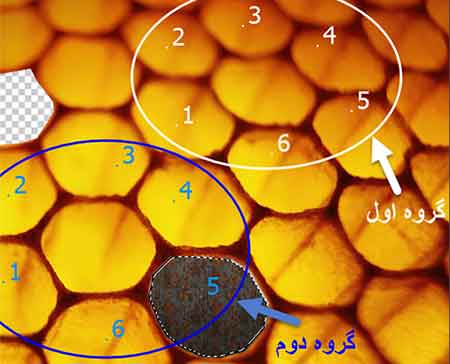
اگر روی پروژهای کار میکنید که مثلاً نیاز است چند بار اعداد از 1 تا 20 را روی آن درج کنید، در این مواقع گروه بندی شمارهها (Count Group) به کمک شما میآید.
شما میتوانید با توجه به گزینههایی که در بالا توضیح داده شد، برای خود گروه ایجاد کنید (گزینه چهارم)، برای آنها رنگ جداگانه تعیین کنید (گزینه هفتم) و یا آنها را حذف، پنهان، تغییر سایز و ... بدهید تا از هم متمایز باشند. به تصویر زیر دقت کنید.
تصویر3
پایان
توجه: لطفاً در صورت استفاده از مطالب و آموزشهای این وبلاگ، منبع را «با مشخصات زیر» ذکر نمایید...با تشکر


 عضو شوید
 عضویت سریع
 آمار مطالب
 آمار بازدید


.gif)
.gif)

