عضو شوید


:: فراموشی رمز عبور؟

عضویت سریع

نام کاربری :
رمز عبور :
موبایل :
ایمیل :
نام اصلی :
تاریخ : سه‌شنبه 07 آبان 1392
بازدید : 16299
نویسنده : pcaid

آموزش استفاده از اپلیکیشن Mail در ویندوز 8 - بخش دوم

با استفاده از روش زیر قادر خواهید بود چند ایمیل از سرویس دهنده‌های مختلف را در ویندوز هشت مدیریت نمایید

در ویندوز هشت این امکان وجود دارد تا شما ایمیل‌های دیگر سرویس دهنده‌های پست الکترونیک مثل گوگل(جی میل)، یاهو، و... را به لیست ایمیل‌های خود اضافه کنید.

mail-win-8-0


تاریخ : سه‌شنبه 07 آبان 1392
بازدید : 4520
نویسنده : pcaid

اگر یک بار در اینترنت جستجو کنید خواهید دید که نرم‌افزارهای مختلفی برای مدیریت ایمیل به شما معرفی می‌شوند. اما نکته اینجاست که این نرم‌افزارها هر کدام دارای معایب و مزایایی هستند که شاید دیگری از آن بی‌بهره باشد.

مثلاً نرم‌افزار شرکت مایکروسافت که آن را با اسم outlook می‌شناسیم، یک نرم‌افزار حرفه ایست که دارای امکانات بی‌نظیری می‌باشد. همین طور نرم‌افزار Thunderbird که از جمله نرم‌افزارهای پر طرفدار در میان کاربران است.

ولی ما در اینجا می‌خواهیم برنامه مدیریت ایمیل‌ها در ویندوز 8 را معرفی کنیم که در عین سادگی و جذابیت، امکانات خوبی را با سرعت بیشتر در اختیارتان قرار می‌دهد؛ هرچند این نرم‌افزار که شرکت مایکروسافت آن را در دل ویندوز قرار داده است، امکانات نرم‌افزار Outlook و... را ندارد، ولی به راحتی می‌تواند نیازهای اولیه کاربران را فراهم می‌کند.

mail-win-8-0


تاریخ : جمعه 03 آبان 1392
بازدید : 4525
نویسنده : pcaid

همان طور که می‌دانید، نرم‌افزار «Tech Smith Snagit»، برای تهیه عکس و فیلم از صفحه نمایش رایانه مورد استفاده قرار می‌گیرد. اما کارایی این نرم‌افزار به همین ویژگی‌ها ختم نمی‌شود. این نرم‌افزار دارای قابلیت‌های منحصر به فردی است که بیان آن‌ها در یک مقاله نمی‌گنجد. به طور مثال توانایی این نرم‌افزار در زمینه تهیه عکس و فیلم از نمایشگر به روش‌های مختلف، ویرایش تصاویر، قرار دادن آرم و لوگو روی تصاویر، افزودن نشانه و شکل‌های مختلف به تصاویر، افزودن متن به تصاویر، استخراج متن از روی تصاویر،  به اشتراک ‌گذاری تصاویر، تبدیل تصاویر به فرمت های مختلف و چندین قابلیت دیگر، کاربران را از نصب نرم‌افزارهای اضافی بی‌نیاز می‌کند.

image snagit


تاریخ : پنج‌شنبه 02 آبان 1392
بازدید : 4781
نویسنده : pcaid

در بخش اول با System Restore آشنا شدید و نحوه دسترسی به این برنامه را یاد گرفتید.

در ادامه نیز با آموزش کامل استفاده از . System Restore آشنا می شوید.

لطفا نظر خودتان را در مورد این آموزشها با ما در میان بگذارید.

با تشکر


تاریخ : پنج‌شنبه 02 آبان 1392
بازدید : 7076
نویسنده : pcaid

سیستم‌عامل در زمان های معین و به طور خودکار یک نقطه‌ی بازگشت (Restore Point)  را برای بازیابی سیستم به حالت اولیه، ذخیره می‌کند. System Restore از تنظیمات و فایلهای ضروری ویندوز یک پشتیبان تهیه می‌کند تا در صورتی که سیستم شما با اشکالی روبرو شد، بتوانید با استفاده از آن ، ویندوز خود را به حالت اولیه بازگردانید.

ایجاد نقطه بازیابی یا به قولی نقطه پشتیبان، می‌تواند به صورت خودکار و یا توسط کاربر به صورت دستی انجام گیرد. در ادامه با روش کار با این برنامه آشنا می‌شویم :


تاریخ : جمعه 26 مهر 1392
بازدید : 9093
نویسنده : pcaid

اگر دوست دارید مدل بند کفش‌هایتان را متفاوت تر از سایر دوستان خود ببندید، با مشاهده این آموزش، به خواسته خود می‌رسید. این آموزش انواع مدل های اسپرت بستن بند کفش را به صورت تصویری به شما آموزش می‌دهد.

پیشنهاد می‌کنم اگر تا حالا این آموزش را ندیده‌اید، حتماً ببینید. تنوع در زندگی باعث می‌شود با روحیه‌ای مضاعف در جامعه زندگی کنید حتی اگر این تنوع، بستن بند کفش در مدل های مختلف باشد!

checkerboard


تاریخ : چهارشنبه 24 مهر 1392
بازدید : 20636
نویسنده : pcaid

در این قسمت عکسهای قدیمی با موضوعات مختلفی را برای شما آماده کرده ایم که امیدوارم ببینید و بپسندید.

در ضمن نظر خودتان را در مورد عکس ها با ما در میان بگذارید


تاریخ : چهارشنبه 17 مهر 1392
بازدید : 3551
نویسنده : pcaid

در این آموزش که برای کاربران مبتدی تهیه‌کرده‌ایم، توضیح خواهیم داد

که چگونه یک جستجوی حرفه‌ای برای یافتن فایل ها و پوشه های خود،

با استفاده از ویندوز اکسپلورر داشته باشید! پس برای شروع، ویندوز اکسپلورر

خود را اجرا کرده و مراحل زیر را دنبال کنید:

search


تاریخ : چهارشنبه 17 مهر 1392
بازدید : 6040
نویسنده : pcaid

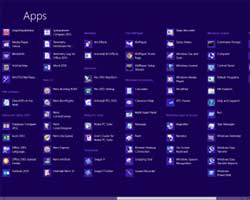
اگر نرم‌افزاری را در ویندوز 7 یا Xp نصب کنید، آیکون و اپلیکیشن های آن برنامه‌، در قسمت start menu و All programs  قرار می‌گرفت که شما می‌توانستید با کلیک راست روی آیکون برنامه دلخواه، آن را از لیست حذف کنید که البته نیازی به این کار نبوده و نیست!

این در حالی است که در ویندوز 8، با توجه به حذف استارت منو، آیکون میانبر برنامه‌ها در صفحه All Apps قرار می‌گیرند. و اگر شما روی آیکون های موجود کلیک راست کنید، تنها دو گزینه در نوار پایین صفحه به شما نشان داده می‌شود که هیچ‌کدام آنها برای حذف آیکون‌ها کاربرد ندارند.

در هر صورت اگر می خواهید آیکونی را از این قسمت حذف و یا آیکونی را در به این صفحه اضافه کنید، به ادامه مطلب بروید...

all apps


تاریخ : چهارشنبه 17 مهر 1392
بازدید : 2711
نویسنده : pcaid

برای مشاهده تمام آموزش های این موضوع، روی «آموزش های مختلف» در پانل موضوعات کلیک نمایید.


همراه با وب سایت آموزشی پی سی اید، حرفه ای شوید...!

RSS

Powered By
loxblog.Com
💬 نظرات کاربران
💬ثبت نام کاربران
💬ورود کاربران