عضو شوید


:: فراموشی رمز عبور؟

عضویت سریع

نام کاربری :
رمز عبور :
موبایل :
ایمیل :
نام اصلی :
تاریخ : سه‌شنبه 07 آبان 1392
بازدید : 16299
نویسنده : pcaid

آموزش استفاده از اپلیکیشن Mail در ویندوز 8 - بخش دوم

با استفاده از روش زیر قادر خواهید بود چند ایمیل از سرویس دهنده‌های مختلف را در ویندوز هشت مدیریت نمایید

در ویندوز هشت این امکان وجود دارد تا شما ایمیل‌های دیگر سرویس دهنده‌های پست الکترونیک مثل گوگل(جی میل)، یاهو، و... را به لیست ایمیل‌های خود اضافه کنید.

mail-win-8-0


اضافه کردن ایمیل جدید در ویندوز 8


با استفاده از روش زیر قادر خواهید بود چند ایمیل از سرویس دهنده‌های مختلف را در ویندوز هشت مدیریت نمایید

در ویندوز هشت این امکان وجود دارد تا شما ایمیل‌های دیگر سرویس دهنده‌های پست الکترونیک مثل گوگل(جی میل)، یاهو، و... را به لیست ایمیل‌های خود اضافه کنید.

برای این کار مراحل زیر را دنبال نمایید:


1-      به محیط ایمیل (Mail) ویندوز هشت بروید و در آنجا کلیدهای Win + i را فشار دهید. (منظور از کلید Win، کلید بین Alt و Ctrl می‌باشد که با لوگوی ویندوز مشخص شده است).

اکنون کادری در سمت راست نمایان می‌شود که شما باید روی گزینه Accounts کلیک نمایید.
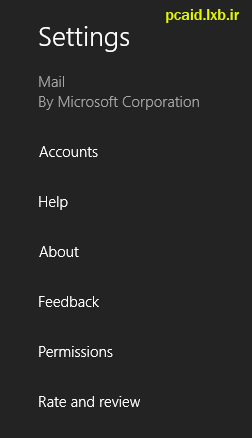
 app mail win 8 -1

2-      پس از کلیک روی Accounts، به مرحله بعد هدایت می‌شوید که در اینجا باید روی Add an account کلیک نمایید.

 app mail win 8 -2

3-      تا لیست سرویس دهنده‌های پست الکترونیک برای شما به نمایش در آید. شما می‌توانید سرویس دهنده خود را با کلیک کردن روی اسم آن، انتخاب نمایید. به عنوان مثال ما روی Google کلیک می‌کنیم تا جی میل خودمان را در ویندوز 8 مدیریت کنیم.
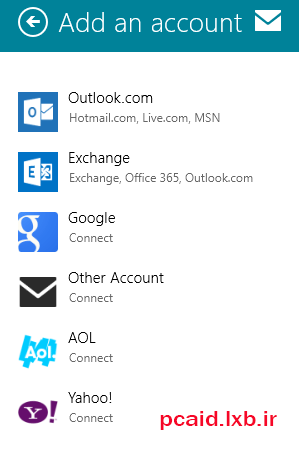
 app mail win 8 -3

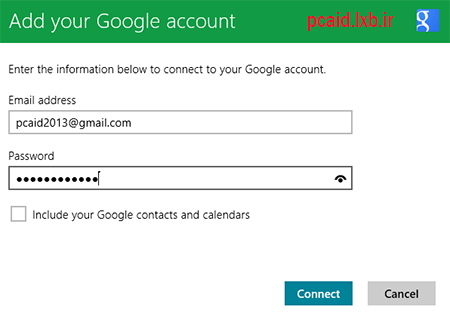
4-      اکنون کادری برای شما به نمایش در می‌آید که تنها کافی است آدرس ایمیل و رمز عبورتان را در آنجا وارد کنید و گزینه Connect را فشار دهید تا در صورت صحیح واردکردن رمز عبور و پسوورد، اکانت جدید شما به برنامه مدیریت ایمیل ویندوز 8 اضافه شود.

نکته: اگر از برنامه‌های مدیریت ایمیل‌هایی مثل نرم‌افزار Outlook استفاده کرده باشید، خواهید دید که مدت زمان اضافه کردن یک ایمیل در ویندوز 8، به مراتب خیلی سریع‌تر از برنامه‌هایی مثل آتلوک و امثال آن است.

 app mail win 8 -4

5-      همان طور که گفتیم، در صورت تأیید ایمیل و پسوورد شما، محیط مدیریت ایمیل‌ها برای شما به نمایش در می‌آید که در مورد آن توضیح داده شد.

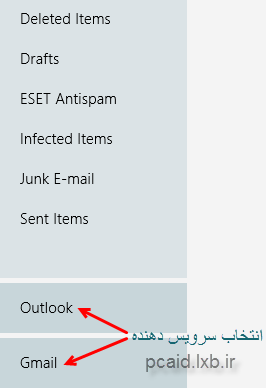
اما پس از اضافه شدن اکانت شما از سر ویس‌های دیگر، در قسمت پایین سمت و در سمت چپ این پنجره، آیکون مربوط به سرویس دهنده اضافه می‌شود که با کلیک روی آن‌ها، به صفحه مربوطه هدایت می‌شوید.

 app mail win 8 -6

6-      همان طور که گفتیم، پس از کلیک روی گزینه مورد نظر، به صفحه مربوطه می‌روید. به عنوان مثال ما روی Gmail کلیک می‌کنیم. همان طور که در تصویر زیر می‌بینید، ما به محیط Gmail وارد شده‌ایم.

 app mail win 8 -5

سخن پایانی: امیدوارم که این آموزش به دردتان خورده باشد و توانسته باشد نیاز شما را برای مدیریت ایمیل‌هایتان برآورده کند. لطفاً اگر انتقاد یا پیشنهادی در مورد روش آموزش و یا نوع آموزش‌هایی که در این وبلاگ ارائه می‌شود، دارید، حتماً از طریق ایمیل یا از قسمت نظر دهی آن‌ها را با ما در میان بگذارید. با تشکر...


نویسنده: ناصری

منبع: http://pcaid.lxb.ir

ایمیل: pcaid2013@gmail.com


مطالب مرتبط با این پست :

می توانید دیدگاه خود را بنویسید

[Comment_Avator]
سپیده در تاریخ : دوشنبه 08 دی 1404 - - گفته است :
سلام.من میخوام در یک عکس که جدول هستش سطر اخر جدول را با یک سطر دیگر جا به جا کنم.داخل سطر ها هم متن و عدد وجود دارد .اگر میشود من راهنمایی فرمایید

خیلی ممنون

[Comment_Avator]
سعید در تاریخ : دوشنبه 08 دی 1404 - - گفته است :
داداش چجوری میشه عکس پیر زن را به این ور و اونور برد اندازه عکس کوچک بزرگ کرد؟ آیا میشه؟
پاسخ:
بله میشه. اول ابزار حرکت(move) را انتخاب کن.( بهتر است بعد تیک گزینه «show transform controls» را فعال کنید تا نوار حاشیه نمایش داده شود) سپس در پانل لایه ها، لایه مربوط به تصویر پیرزن را انتخاب کن بعد هر کاری دوست داشتی می توانی روی عکس انجام بدی. برای کوچک یا بزرگ کردن هم بهتر است کلید Shift را نگه داری و با موس گوشه تصویر را بکشید تا در کل تصویر به صورت یکسان تغییر سایز داده شود. اگه هم بعد از اعمال براش و پاک کن بخواهی این کار را بکنی، امکان پذیر نیست چرا که شما به وسیله پاک کن، تصویر پس زمینه را پاک کردی. اگه متوجه نشدی، توضیح بیشتری میدم

[Comment_Avator]
سعید در تاریخ : دوشنبه 08 دی 1404 - - گفته است :
داداش فتوشاپ رو کامپیوتر من نصب نمیشه أگه چندتا عکس بهت بدم برام فتوشاپ میکنی؟
پاسخ:
حتما. چرا که نه
عکسهاتو برامان ایمیل کن و بنویس که چکاری میخوای رو اونها انجام بشه

[Comment_Avator]
سعید در تاریخ : دوشنبه 08 دی 1404 - - گفته است :
سلام داداش من عکس هایی که میخوام برام فتوشاپ کنی آپلود کردم و ....

در اولین فرصت برات انجام می دیم و روش کار رو هم برات می فرستیم. فقط یادت رفت آدرس ایمیلتو بذاری!

[Comment_Avator]
سعید در تاریخ : دوشنبه 08 دی 1404 - - گفته است :
sahid.baloch@ymail.com

[Comment_Avator]
سعید در تاریخ : دوشنبه 08 دی 1404 - - گفته است :
خیلی ممنون داداش دستت درد نکنه
پاسخ:
خواهش می کنم. وظیفه بود

[Comment_Avator]
آمین در تاریخ : دوشنبه 08 دی 1404 - - گفته است :
با سلام

توضیحات شماخیلی عالی بود.من برا سوالم به سایت های دیگه هم سر زدم ولی بهترین توضیح از شما گرفتم .مرسی
ممنون از لطفتون

[Comment_Avator]
الهام در تاریخ : دوشنبه 08 دی 1404 - - گفته است :
من میخوام دو یا سه عکس رو کنار هم بذارم، توی منوی ویندوز چهارمین گزینه Arreange من arrang icon هست. تروخدا کمکم کنین. به شدت نیاز دارم
با سلام
دوست خوبم
اولا شما نفرمودید که می خواهید دو یا سه تصویر را برای نمایش در محیط فتوشاپ ، جهت ویرایش و کار کردن روی آنها، کنار هم قرار دهید یا اینکه می خواهید از این دو سه عکس به صورت یک تصویر واحد خروجی بگیرید؟
اگر منظور شما این است که می خواهید سه تصویر را در محیط فتوشاپ کنار هم بگذارید تا بتوانید آنها را با هم مقایسه یا ویرایش کنید، به روش زیر عمل کنید:......
ابتدا تمام تصاویر مورد نظر را در فتوشاپ باز کنید....
سپس به منوی window رفته و از قسمت Arreange یکی از گزینه ها را که متناسب با تعداد تصاویر است، به دلخواه اننتخاب کنید.....
اما اگر میخواهید دو یا چند تصویر را در یک تصویر ادغام کنید، که کار شما زیاد سخت نخواهد بود!....
کافی است از منوی file، گزینه ی New را انتخاب (Ctrl+N) و اندازه ی آن را بزرگتر یا مساوی اندازه ی هر سه تصویر انتخاب کنید(آزمون و خطا کنید). اکنون تصاویر مورد نظر را در فتوشاپ باز کنید و روی هر کدام از تصاویر Ctrl+A را فشار دهید تا تصویر در حالت انتخاب قرار گیرد. سپس به سند مقصد رفته و آنجا Ctrl+C را بفشارید تا تصویر paste شود. این کار را برای تمام تصاویر انجام دهید......
حالا هر جور که مایلید آنها را بچینید!.....
در صورتی که مشکل شما غیر از این دو بود، لطفا نسخه فتوشاپی که از آن استفاده می کنید و همچنین منظورتان را دقیق تر برای ما ارسال کنید..

[Comment_Avator]
مسعود در تاریخ : دوشنبه 08 دی 1404 - - گفته است :
سلام عالی بود

در صورت امکان اموزش ساخت تقویم دیواری وکار با لایه ها را هم بزار

با تشکر
با سلام. حتما...شما می توانید از این پس جدیدترین آموزشها را در وب سایت رسمی و جدید ما به آدرس www.pcaid.ir مراجعه نمایید......با تشکر

[Comment_Avator]
محمد در تاریخ : دوشنبه 08 دی 1404 - - گفته است :
سلام داداش

ممنون از سایت خودتون

میخواستم بدونم که چیکار کنم که بک گراند با تصویر بریده شده یکدست و هماهنگ بشن؟طوری که انگار اصلا تصویری بریده نشده!

منظورم از یکدست:کنتراست و رنگدانه!

ممنون میشم زودتر جواب بدید

[Comment_Avator]
طزاح سایت در تاریخ : دوشنبه 08 دی 1404 - - گفته است :
عالی ممنون از شما

[Comment_Avator]
وحید در تاریخ : دوشنبه 08 دی 1404 - - گفته است :
سلام کارت خلیلی خو ب است برنامه ی toos در وبلاگ خود زخیره کن

[Comment_Avator]
پوریا در تاریخ : دوشنبه 08 دی 1404 - - گفته است :
مال من چرا mod نداره و از کجا بیارمش؟؟

[Comment_Avator]
فائزه در تاریخ : دوشنبه 08 دی 1404 - - گفته است :
سلام خسته نباشید....میشه لطفا راهنمای cs6 رو بذارید؟؟؟؟؟ خیلی دنبالش گشتم اگه میشه به صورت تصویری قرار بدیدجوابتونو به ایمیلم ارسال کنید لطفا

ممنون

[Comment_Avator]
کامران در تاریخ : دوشنبه 08 دی 1404 - - گفته است :
سلام خیلی خیلی ممنونم از اموزش بسیار خوبتون


همراه با وب سایت آموزشی پی سی اید، حرفه ای شوید...!

RSS

Powered By
loxblog.Com
💬 نظرات کاربران
💬ثبت نام کاربران
💬ورود کاربران