در سیستم عامل ویندوز هفت، 20 تم مخفی وجود دارد که از چشم کاربران دور ماندهاند. این تم ها حتی با وجود فعال کردن تیک show hidden در فولدر آپشن، باز هم قابل رویت نیستند.
برای دسترسی به این تم ها و چگونگی استفاده از آنها، به ادامه مطلب مراجعه نمایید...
آموزش استفاده از تم (theme) های مخفی ویندوز 7
در سیستم عامل ویندوز هفت، 20 تم مخفی وجود دارد که از چشم کاربران دور ماندهاند. این تم ها حتی با وجود فعال کردن تیک show hidden در فولدر آپشن، باز هم قابل رویت نیستند.
برای دسترسی به این تم ها و چگونگی استفاده از آنها، به ادامه مطلب مراجعه نمایید...
همان طور که ذکر شد، این تم ها به صورت مخفی در ویندوز قرار گرفتهاند. اما هدف مایکروسافت از این کار چیست؟
این تم ها مربوط به 20 کشور مختلف در قاره های مختلف است و اگر مثلا شما ژاپنی باشید و هنگام نصب ویندوز تنظیمات آن را -که شامل زبان، موقعیت مکانی و زمانی و... میباشد - متناسب با کشور خود انتخاب کنید، تم مربوط به کشور شما، به عنوان تم پیش فرض در ویندوز فعال میشود.
برای مشاهده و استفاده از این theme ها، باید ابتدا به Folder option بروید و تیک گزینه Show hidden file … را فعال نمایید. این گزینه را می توانید در سربرگ View پیدا کنید.
اکنون به درایو محل نصب ویندوز مراجعه کنید و وارد پوشه Windows شوید.
سپس پوشه Globalization را پیدا کنید و وارد آن شوید.
همان طور که در این پوشه ملاحظه می کنید، تنها دو پوشه با نامهای ELS و Sorting برای شما به نمایش درآمده است. ولی ما با این دو پوشه کاری نداریم و باید به دنبال پوشه دیگری با نام MCT باشیم.
تصویر1
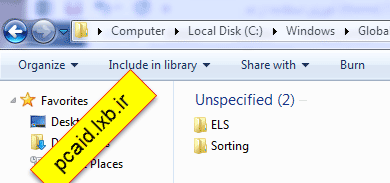
نکته: ممکن است در برخی از نسخه های ویندوز 7، این پوشه با فعال شدن تیک Show hidden قابل رویت باشد و همچنین ممکن است تعداد این تم ها در نسخه و آپدیت های مختلف متفاوت باشد.
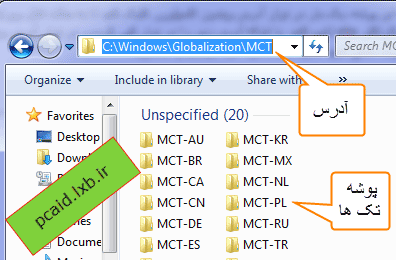
حال برای دسترسی به این پوشه، یک بار در نوار آدرس ویندوز اکسپلورر کلیک کنید تا به حالت قابل ویرایش درآید. اکنون عبارتMCT را پس از کاراکتر «\» تایپ کنید. یا اینکه آدرس زیر را در نوار کپی کرده و در نوار آدرس ویندوز اکسپلورر paste نمایید و یا آن را به صورت دستی تایپ نمایید:
C:\windows\ Globalization\MCT
و بالاخره کلید Enter را بفشارید.
اکنون تعدادی پوشه که هر کدام حاوی یک تم متفاوت می باشند را در پیش روی خود می بینید.
تصویر2
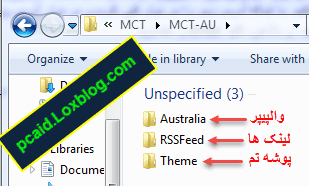
با باز کردن این پوشه ها، خواهید دید که تصاویر پس زمینه در پوشه ای با نام کشور مربوطه قرار گرفتهاند و تمها هم در پوشه ای با نام theme وجود دارند. برای استفاده از تم ها، کافی است روی هر کدام دو بار کلیک کنید.
تصویر3
پایان
توجه: لطفا در صورت استفاده از مطالب و آموزش های این وبلاگ، منبع را «با مشخصات زیر» ذکر نمایید...با تشکر


 عضو شوید
 عضویت سریع
 آمار مطالب
 آمار بازدید


