همان طور که میدانید، در ویندوز 8 و 8.1، قابلیت عکسبرداری از صفحه نمایش بسیار راحت تر شده است.
اما آنچه مهم است، محل ذخیره شدن عکسهای گرفته شده از صفحه نمایش میباشد.
اگر شما دوست دارید عکس هایی را که از صفحه نمایش میگیرید را در مکان دلخواه شما ذخیره شوند، این ترفند را مطالعه نمایید...
این ترفند به صورت تصویری و قدم به قدم میباشد امیدوارم که بپسندید!
تغییر محل ذخیرهسازی عکسهای گرفتهشده از صفحهنمایش در ویندوز 8
همان طور که میدانید، در ویندوز 8 و 8.1، قابلیت عکسبرداری از صفحه نمایش بسیار راحت تر شده است.
اما آنچه مهم است، محل ذخیره شدن عکسهای گرفته شده از صفحه نمایش میباشد.
اگر شما دوست دارید عکس هایی را که از صفحه نمایش میگیرید را در مکان دلخواه شما ذخیره شوند، این ترفند را مطالعه نمایید...
این ترفند به صورت تصویری و قدم به قدم میباشد امیدوارم که بپسندید!
نکته: اگر تا کنون با استفاده ویندوز، از صفحه نمایش عکس نگرفته اید؛ بهتر است ابتدا با استفاده از کلید ترکیبی Win+PrintScreen، این کار را انجام دهید.
برای مبتدی ها: منظور از کلید Win، کلید پنجره ویندوز است که مابین کلید های Alt و Ctrl قرار گرفته است. همچنین کلید PrintScreen، را می توانید در میان کلیدهای 9 تایی که بالای کلیدهای جهت نما قرار دارند پیدا کنید.
گام اول:
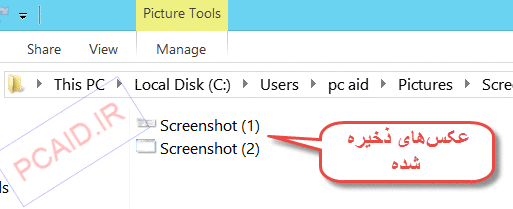
ابتدا به آدرس زیر بروید:
C:Userspc aidPicturesScreenshots
نکته: در آدرس فوق، به جای Pc aid باید نامی که برای ویندوز انتخاب کردهاید (حساب کاربری) درج شده باشد.
تصویر 1
گام دوم:
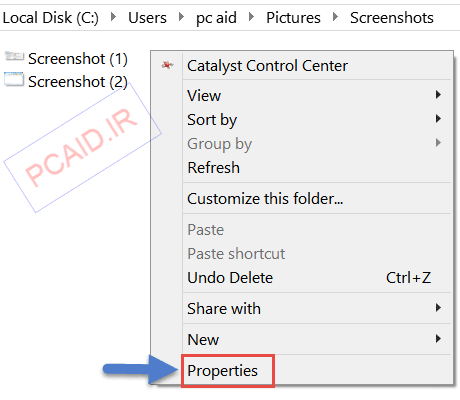
حال در این پنجره و در یک مکان خالی، راست کلیک نمایید؛ سپس گزینه Propertiesرا انتخاب کنید.
تصویر 2
گام سوم:
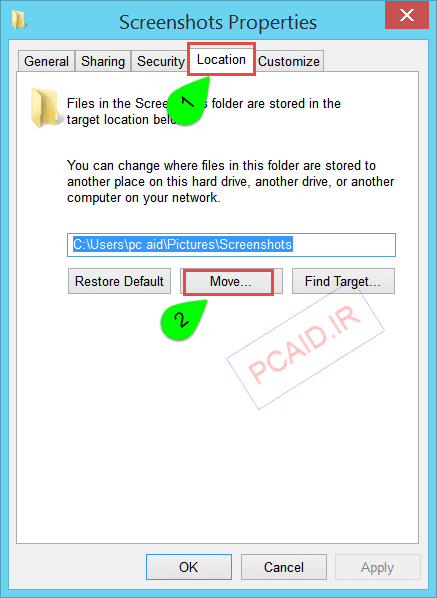
با انتخاب properties، پنجره ای باز میشود.
در این پنجره، به سربرگ Locationمراجعه نمایید.
در قسمت میانی این سربرگ، سه گزینه وجود دارد. که شما باید گزینه Moveرا انتخاب نمایید.
تصویر 3
گام چهارم:
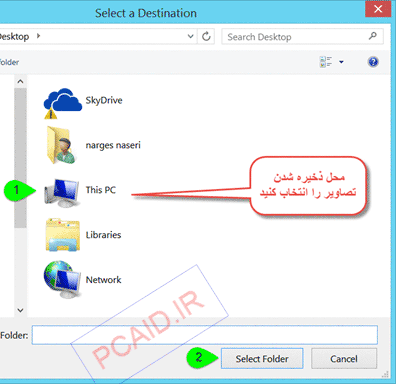
پس از کلک روی گزینه move، پنجرهٔ جدیدی گشوده خواهد شد.
با کمک این پنجره، پوشه مورد نظرتان را جهت تغییر آدرس پیش فرض ذخیره سازی تصاویر تعیین کرده و گزینه Select folder را انتخاب نمایید.
تصویر 4
گام پنجم:
اکنون در سربرگ Location، و در پایین پنجره، روی گزینه Appleکلیک نمایید.
تصویر 5
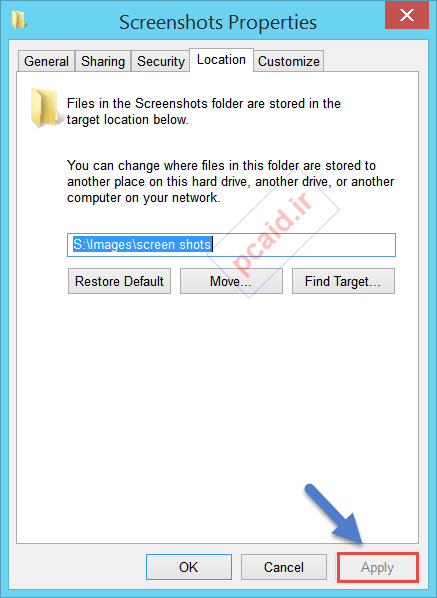
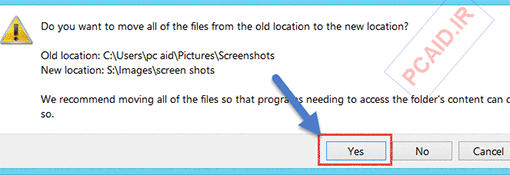
با انتخاب یکی از گزینه های Apple یا ok، پنجرهٔ هشداری نمایش داده میشود. در این پنجره روی Yesکلیک کنید، تصاویری که هم اکنون در پوشهٔ Screen shots قرار دارند، به مکان جدیدی که شما تعیین کردهاید انتقال مییابند.
تصویر 6
امیدوارم که به دردتان خورده باشد!
پایان.
لطفاً در صورت استفاده از آموزش های این سایت، منبع را نیز ذکر نمایید...با تشکر.
منبع: پی سی اید (http://pcaid.ir)
نویسنده: ناصری


 عضو شوید
 عضویت سریع
 آمار مطالب
 آمار بازدید


