در ویندوز هشت، اگر دو پوشه هم نام را در یک مکان کپی کنید، محتویات هر دو پوشه باهم ادغام خواهند شد.
مثلاً اگر یک پوشه با اسم image را که دارای چند تصویر است را در پوشهٔ دیگر که پوشهای با اسم image در آن قرار دارد، کپی کنید؛ محتویات هر دو پوشه باهم ادغام میشود بهطوری که در نهایت فقط یک پوشه با نام image خواهید داشت.
حال اگر در این دو پوشه دو فایل هم نام وجود داشته باشد، فایل پوشهٔ مبدأ جایگزین فایل پوشه مقصد خواهد شد.
در این حالت ممکن است شما نخواهید چنین اتفاقی بی افتد. چرا که شاید فایل فقط هم نام باشند و محتویات آنها باهم متفاوت باشد!
برای جلوگیری از این اقدام ویندوز، به روش زیر عمل نمایید:
جلوگیری از ادغام پوشهها و فایلها در ویندوز 8
در ویندوز هشت، اگر دو پوشه هم نام را در یک مکان کپی کنید، محتویات هر دو پوشه باهم ادغام خواهند شد.
مثلاً اگر یک پوشه با اسم image را که دارای چند تصویر است را در پوشهٔ دیگر که پوشهای با اسم image در آن قرار دارد، کپی کنید؛ محتویات هر دو پوشه باهم ادغام میشود بهطوری که در نهایت فقط یک پوشه با نام image خواهید داشت.
حال اگر در این دو پوشه دو فایل هم نام وجود داشته باشد، فایل پوشهٔ مبدأ جایگزین فایل پوشه مقصد خواهد شد.
در این حالت ممکن است شما نخواهید چنین اتفاقی بی افتد. چرا که شاید فایل فقط هم نام باشند و محتویات آنها باهم متفاوت باشد!
برای جلوگیری از این اقدام ویندوز، به روش زیر عمل نمایید:
گام اول:
در ابتدا به Folder option مراجعه کنید. برای این کار میتوانید ویندوز اکسپلورر را اجرا کرده و در تب View، روی option کلیک نمایید.
تصویر1
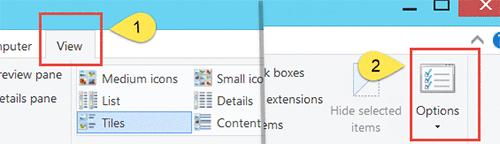
یا اینکه به کنترل پانل بروید و حالت نمایش را در حالت small یا Large قرار دهید سپس گزینه Folder option را یافته و آن را اجرا نمایید.
گام دوم:
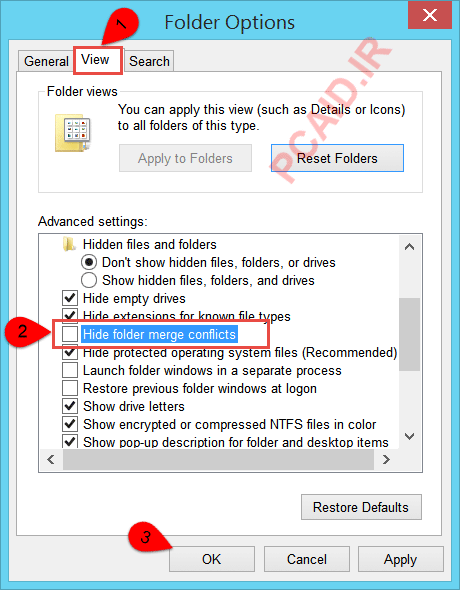
در فولدر آپشن، به تب View مراجعه نمایید.
حال به دنبال گزینه Hide folder merge conflictsبگردید. سپس تیک آن را بردارید و پنجره را ok نمایید.
تصویر2
گام سوم:
از این پس، در صورتی که دو پوشه هم نام در یک مکان کپی شوند، ویندوز به شما پیغامی را (مثل تصویر3) نشان میدهد.
تصویر3
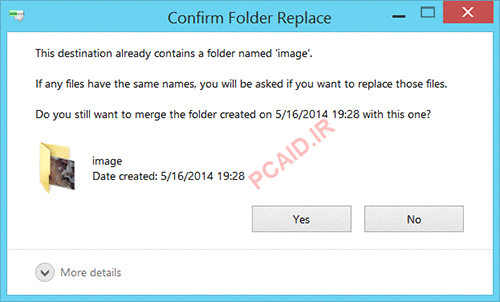
شما میتوانید با انتخاب گزینه No ، از ادغام شدن پوشهها جلوگیری کنید.
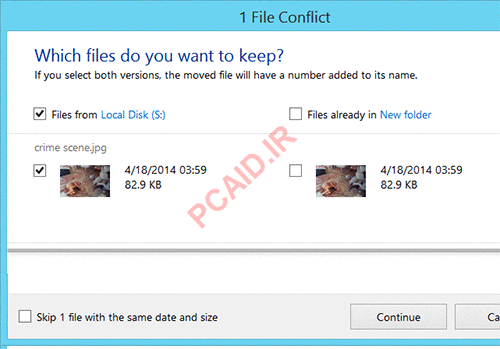
اگر گزینه Yes را انتخاب کنید و در پوشهها فایلی با اسم مشابه وجود داشته باشد، کادر دیگری (تصویر4) برای شما به نمایش درمی آید.
تصویر4

با کلیک روی گزینه Replace the file in the destination، فایل مبدأ جایگزین فایل مقصد میشود.
با کلیک روی Skip this file، از ادغام فایلهای مشابه صرفنظر میکنید.
اما اگر روی گزینه Compare info for both file ، کادر جدیدی برای شما به نمایش درمی آید. این کادر مشخصات فایلهای هم نام را نمایش میدهد که شما میتوانید در صورت کاملاً یکسان بودن فایلها، تیک یکی از آنها را فعال کرده و روی گزینه continue کلیک نمایید تا یکی از آنها حذف شود. اگر هم نمیخواهید باهم ادغام شوند، کافی است بدون فعال کردن تیک، فقط continue را بفشارید.
تصویر5
پایان.
لطفاً در صورت استفاده از این آموزش، منبع را با مشخصات زیر ذکر نمایید:
نویسنده: ناصری
منبع:pcaid.ir


 عضو شوید
 عضویت سریع
 آمار مطالب
 آمار بازدید


