اگر نرمافزاری را در ویندوز 7 یا Xp نصب کنید، آیکون و اپلیکیشن های آن برنامه، در قسمت start menu و All programs قرار میگرفت که شما میتوانستید با کلیک راست روی آیکون برنامه دلخواه، آن را از لیست حذف کنید که البته نیازی به این کار نبوده و نیست!
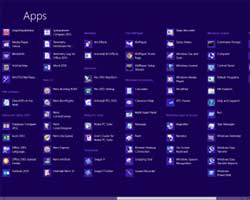
این در حالی است که در ویندوز 8، با توجه به حذف استارت منو، آیکون میانبر برنامهها در صفحه All Apps قرار میگیرند. و اگر شما روی آیکون های موجود کلیک راست کنید، تنها دو گزینه در نوار پایین صفحه به شما نشان داده میشود که هیچکدام آنها برای حذف آیکونها کاربرد ندارند.
در هر صورت اگر می خواهید آیکونی را از این قسمت حذف و یا آیکونی را در به این صفحه اضافه کنید، به ادامه مطلب بروید...
حذف آیکون برنامهها (Apps) در ویندوز8
اگر نرمافزاری را در ویندوز 7 یا Xp نصب کنید، آیکون و اپلیکیشن های آن برنامهها، در قسمت start menu و All programs قرار میگرفت که شما میتوانستید با کلیک راست روی آیکون برنامه دلخواه، آن را از لیست حذف کنید که البته نیازی به این کار نیست!
این در حالی است که در ویندوز 8، با توجه به حذف استارت منو، آیکون میانبر برنامهها در صفحه All Apps قرار میگیرند. و اگر شما روی آیکون های موجود کلیک راست کنید، تنها دو گزینه در نوار پایین صفحه به شما نشان داده میشود که هیچکدام آنها برای حذف آیکونها کاربرد ندارند.
نکته: برای مشاهده صفحه اپلیکیشن های ویندوز 8، میتوانید به روش زیر عمل نمایید:
1- ابتدا به محیط start menu رفته و در فضای خالی این صفحه کلیک راست نمایید
2- با کلیک راست در Start menu، مشاهده میکنید که در سمت راست نوارابزار ویندوز، یک گزینه با نام «All apps» ظاهر میشود.

3- با کلیک روی All apps، وارد صفحه اپلیکیشن های نصبشده در ویندوز 8 میشوید.
حال اگر شما قصد دارید این محیط را با پاک کردن آیکون های اضافی مربوط به میانبر برنامههای مورد نظر، خلوت کنید، یا اینکه برنامهای را Unstill کردهاید و میانبرهای آن در صفحه apps باقی مانده است و میخواهید آنها را حذف کنید، میبایست به روش زیر عمل نمایید:
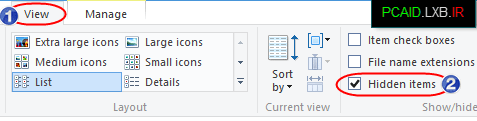
1- پنجره ویندوز اکسپلورر را بازکنید و به سربرگ View بروید و تیک گزینه Hidden items را فعال کنید تا فایل های مخفیشده ویندوز نمایان شوند.
2- به درایو محل نصب ویندوز، که معمولاً درایو Cهست بروید و نشانی زیر را دنبال کنید:
C:\ProgramData\Microsoft\Windows\Start Menu\Programs
3- اکنون در این پنجره میتوانید لیست تمام نرمافزارهای نصبشده که آیکونشان در صفحه start menu و all apps قرار گرفته است را میتوانید ملاحظه نمایید.
4- برای حذف آیکون میانبر مورد نظر، کافی ست به پوشه مربوطه رفته و آن را Delete کنید.
5- اکنون اگر پس از حذف گزینه مورد نظر، به صفحه All apps بروید، خواهید دید که آیکون مورد نظر حذف شده است.
6- برای بازگرداندن آیکون برنامههای حذفشده، کافی است در پوشه نصب برنامهها، آیکون آن را کپی کنید و در آدرسی که به آن اشاره شد Paste نمایید.
نکتههای مهم
- آیکونهایی که در صفحه All apps قرار میگیرند، فقط یک آیکون میانبر از آیکون اصلی نرمافزار هستند و حذف آنها بهمنزله حذف کامل یا Unstill کردن نرمافزارها نیست.
- فقط آیکونهایی که مطمئن هستید بعداً از آنها استفاده نمیکنید را از لیست حذف کنید. البته همان طور که گفتیم، برخی مواقع پس از uninstall کردن برنامهها، آیکون های مربوط به آنها، در این صفحه بهجا میماند که از همین روش میتوانید آنها را حذف کنید
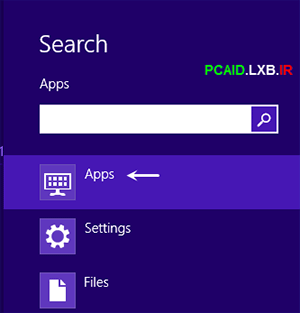
- اگر با روش جدید جستجو (Search) در ویندوز 8 آشنا باشید، حتماً میدانید که یکی از گزینههایی که در زیر کادر جستجو قرار دارد،apps میباشد. با تایپ نام اپلیکیشن یا برنامههای مورد نظر و انتخاب گزینه apps در زیر کادر search، ویندوز برنامه شما را با توجه به آیکونهایی که در صفحه all apps قرار گرفته است پیدا میکند. پس بهتر است موقع حذف اپلیکیشن ها، دقت بیشتری داشته باشید!
نویسنده: ناصری
منبع: http://pcaid.lxb.ir
ایمیل: pcaid2013@gmail.com


 عضو شوید
 عضویت سریع
 آمار مطالب
 آمار بازدید


