این آموزش را به درخواست«shervin» و در پاسخ به سوال ایشان - در رابطه با رفع پیکسلهای رنگی اطراف محدوده برش داده شده-، آماده کردهایم
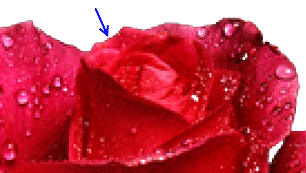
گاهی پیش میآید که قسمتی از یک لایه را برش میدهید و در لایه دیگر Paste میکنید ولی میبینید که لبهها و در کل حاشیه دورتادور آن را پیکسلهای اضافی احاطه کرده است. برای رفع این مشکل میتوانید از ترفند زیر استفاده کنید:
رفع حاشیهها و پیکسلهای اضافی لایه در فتوشاپ
این آموزش را به درخواست«shervin» و در پاسخ به سوال ایشان - در رابطه با رفع پیکسلهای رنگی اطراف محدوده برش داده شده-، آماده کردهایم
گاهی پیش میآید که قسمتی از یک لایه را برش میدهید و در لایه دیگر Paste میکنید ولی میبینید که لبهها و در کل حاشیه دورتادور آن را پیکسلهای اضافی احاطه کرده است. برای رفع این مشکل میتوانید از ترفند زیر استفاده کنید:
1- ابتدا لایه مورد نظر را انتخاب کنید.
2- به منوی Layers مراجعه کنید و از قسمت Matting یکی از سه حالت زیر را انتخاب نمایید:
تصویر1

تصویر2
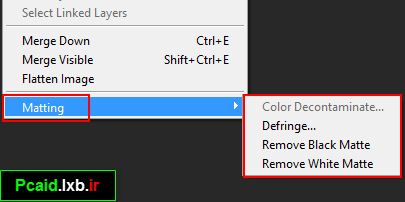
- Color Decontaminate: برای از بین بردن رنگدانهها و پیکسلهای اضافی لبه عکس با توجه به رنگ آنها مورد استفاده قرار میگیرد
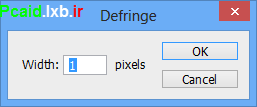
- Defringe: با استفاده از این گزینه و بدون توجه به رنگ پیکسلها، میتوانید با واردکردن مقدار مورد نظر، پاکسازی را انجام دهید
تصویر3
- Remove Black Matte: پیکسلهای اضافی که دارای رنگ سیاه هستند را از پاک میکند
- Remove White Matte: پیکسلهای اضافی که دارای رنگ سیاه هستند را از پاک میکند
نکته: در فتوشاپ چند روش برای حذف پیکسل های اضافی تصاویر و جود دارد که در مورد سایر روش ها نیز در آینده توضیح خواهیم داد
پایان
توجه:لطفاً در صورت استفاده از مطالب و آموزشهای این وبلاگ، منبع را نیز ذکر نمایید...با تشکر
نویسنده: Naseri
منبع: وبلاگ پی سیاید
ایمیل: Pcaid2013@gmail.com


 عضو شوید
 عضویت سریع
 آمار مطالب
 آمار بازدید


