عضو شوید


:: فراموشی رمز عبور؟

عضویت سریع

نام کاربری :
رمز عبور :
موبایل :
ایمیل :
نام اصلی :
تاریخ : پنج‌شنبه 08 اسفند 1392
بازدید : 3634
نویسنده : pcaid

شاید برای شما هم اتفاق افتاده باشد که در مواقعی که با رایانه مشغول به کاری هستید، در حین کار، ویندوز پیغام خطایی را به شما نمایش می‌دهد.

 حال اگر شما بخواهید مفهوم این پیغام را در اینترنت جستجو کنید، دو راه دارید. راه اول اینکه متن موجود در پنجره هشدار را در مرورگر تایپ نمایید و یا اینکه از راه دوم که استخراج متن از پنجره هشدار است استفاده نمایید.

با توجه به اینکه متن موجود در پنجره‌های خطا و هشدار ویندوز قابل انتخاب (select) نیست، نمی‌توانید از طریق موس این کار را انجام دهید. برای این کار یک روش بسیار ساده وجود دارد که در ادامه آن را معرفی می‌کنیم:


ساده‌ترین روش برای استخراج متن پنجره خطا و پیغام‌های ویندوز


شاید برای شما هم اتفاق افتاده باشد که در مواقعی که با رایانه مشغول به کاری هستید، در حین کار، ویندوز پیغام خطایی را به شما نمایش می‌دهد.

 حال اگر شما بخواهید مفهوم این پیغام را در اینترنت جستجو کنید، دو راه دارید. راه اول اینکه متن موجود در پنجره هشدار را در مرورگر تایپ نمایید و یا اینکه از راه دوم که استخراج متن از پنجره هشدار است استفاده نمایید.

با توجه به اینکه متن موجود در پنجره‌های خطا و هشدار ویندوز قابل انتخاب (select) نیست، نمی‌توانید از طریق موس این کار را انجام دهید. برای این کار یک روش بسیار ساده وجود دارد که در ادامه آن را معرفی می‌کنیم:

اگر بخواهیم این روش را به خلاصه‌ترین شکل بیان کنیم؛ به این صورت است که:  هر وقت پیغام هشدار، خطا و... را مشاهده کردید، کلید ترکیبی Ctrl+C را بفشارید و برنامه‌ای مثل Notepad یا word را باز کنید؛ بلافاصله کلید ترکیبی Ctrl+V را فشار دهید تا متن شما کپی شود.

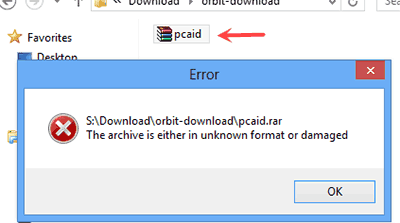
به عنوان مثال، و با توجه به تصویر زیر، من می‌خواهم یک فایل فشرده با نام Pcaid را باز کنم که با پیغام خطایی که در زیر می‌بینید مواجه می‌شوم.

تصویر1


اکنون یک بار روی پنجره هشدار کلیک می‌کنم تا مطمئن شوم که محتویات متنی این پنجره کپی می‌شود. و حالا کلید ترکیبی Ctrl+C را از صفحه‌کلید فشار می‌دهم

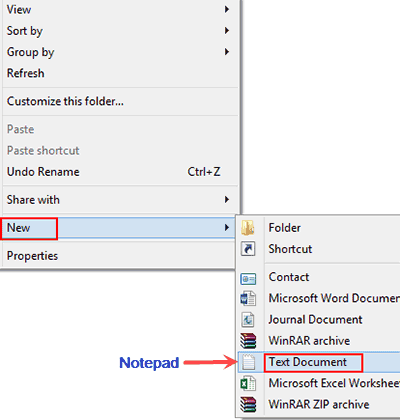
سپس در محیط دلخواهی راست کلیک می‌کنم و از لیست «New» گزینه «Text Document» را انتخاب می‌کنم تا برنامه Notepad باز شود.

تصویر2


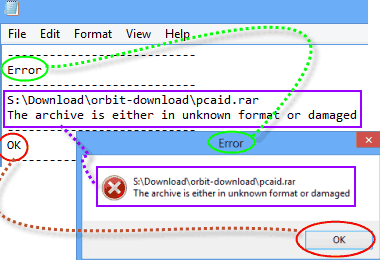
پس از باز شدن notepad، کلید Ctrl+V را فشار می‌دهم تا متن موجود در پنجره خطا، Paste شود.

همان طور که در زیر می‌بینید، برنامه Notepad، متن موجود در قسمت های مختلف پنجره هشدار را با استفاده از نقطه چین یا خط چین از هم جدا می‌نماید.

تصویر3


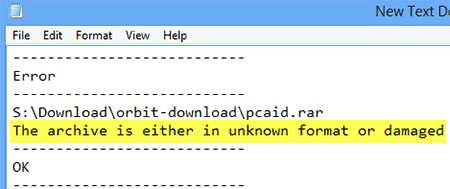
اکنون به راحتی می‌توانم پیغام اصلی پنجره را در مرورگر اینترنتی paste کنم و یا اینکه آن را از طریق ایمیل برای دوستانم ارسال نمایم.

تصویر4
 

نکته1: ممکن است این ترفند برای برخی پنجره‌ها که بعضاً مربوط به نرم‌افزارهای جانبی است، جواب ندهد. که البته برای این کار (استخراج متن از پنجره‌ها) نرم‌افزارهای زیادی وجود دارد که با کمی جستجو می‌توانید آن‌ها را از اینترنت دانلود کنید.

نکته2: این آموزش بنا به درخواست تعدادی از کاربران مبتدی این وبلاگ ، با زبان ساده توضیح داده شد.


پایان


توجه: لطفاً در صورت استفاده از مطالب و آموزش‌های این وبلاگ، منبع را نیز با مشخصات زیر ذکر نمایید...با تشکر

نویسنده: ناصری

منبع: وبلاگ پی سی‌اید


مطالب مرتبط با این پست :

می توانید دیدگاه خود را بنویسید

[Comment_Avator]
هانیه 28 در تاریخ : دوشنبه 08 دی 1404 - - گفته است :
واقعا ممنون
خواهش می کنم....خوشحالیم که این مطلب برای شما مفید بوده.

[Comment_Avator]
ع محمدی در تاریخ : دوشنبه 08 دی 1404 - - گفته است :
با عرض سلام و وقت بخیر ، از اینکه مطالب مفید و کاربردی در وب سایت گذاشته اید تشکر و قدردانی می نمایم.
سلام خدمت شما دوست عزیز؛ ممنون که به ما لطف داشتید امیدواریم که به زودی بتوانیم با ایجاد یک وب سایت مستقل و با امکانات متفاوت تر در خدمت شما باشیم

[Comment_Avator]
رضا در تاریخ : دوشنبه 08 دی 1404 - - گفته است :
سلام تشکر خیلی خوب مطلب آموزشی خود رو دسته بندی کرده بودید .

امید وارم موفق باشید
ممنون از شما

[Comment_Avator]
زهرا در تاریخ : دوشنبه 08 دی 1404 - - گفته است :
ممنون از توضیحات عالی و کافی شما


موفق باشید

[Comment_Avator]
یاور در تاریخ : دوشنبه 08 دی 1404 - - گفته است :
ممنون بابت زحماتتون

[Comment_Avator]
صبا در تاریخ : دوشنبه 08 دی 1404 - - گفته است :
واقعا برای من مفید بود ممنون از محبتتون

اجرکم عندالله

[Comment_Avator]
علیرضا در تاریخ : دوشنبه 08 دی 1404 - - گفته است :
بسیار بسیار عالی و کاربردی

[Comment_Avator]
حیدری در تاریخ : دوشنبه 08 دی 1404 - - گفته است :
عااااااااااااااااااالی بود.

سپاس فراوان

[Comment_Avator]
فرهاد در تاریخ : دوشنبه 08 دی 1404 - - گفته است :
باسلام و تشکر از سایت خوبتون .

لطفا منو راهنمایی کنید . من آفیس 2007 دارم و فونتها را از دست دادم و امکان انتخاب فونت مثلا Tahoma را ندارم . کجا خطا کردم که فونتها نمیاد ؟

[Comment_Avator]
بیات در تاریخ : دوشنبه 08 دی 1404 - - گفته است :
اقا عالی بود. با توضیحات مفیدتون کار ما راه افتاد.

[Comment_Avator]
مجید در تاریخ : دوشنبه 08 دی 1404 - - گفته است :
سلام. در ورد اوکی میشه. ولی وقتی تبدیل به pdf میشه انگار غیر فعال میشه. ورد 2016

[Comment_Avator]
رضا در تاریخ : دوشنبه 08 دی 1404 - - گفته است :
احسنت وممنون از زحمتی که میکشید

[Comment_Avator]
امیر در تاریخ : دوشنبه 08 دی 1404 - - گفته است :
به به شما چقد کارتون درسته .....تشکر

[Comment_Avator]
علی در تاریخ : دوشنبه 08 دی 1404 - - گفته است :
مرسی دوست گرامی خیلی عالی توضیح دادید

[Comment_Avator]
بیتا خلیلی در تاریخ : دوشنبه 08 دی 1404 - - گفته است :
من بسیار از توضیحات کامل و جامع و با یادگیری بسیار آسان شما در این رابطه سپاسگزارم

[Comment_Avator]
سلام در تاریخ : دوشنبه 08 دی 1404 - - گفته است :
من لینک درس کرده ام

در ورد هم کار میکنه

اما در پی دی اف کار نمیکنه! یعنی پرش به صفحه نمیشه

میشه فوری بگید چه کنم؟

[Comment_Avator]
غزاله در تاریخ : دوشنبه 08 دی 1404 - - گفته است :
ایا این فایل pdfدر گوشی هم جواب میده؟ لینک در گوشی هم باز میشه؟

[Comment_Avator]
آزاده در تاریخ : دوشنبه 08 دی 1404 - - گفته است :
سلام. بسیار عالی بود و سپاس از شما

[Comment_Avator]
مینا در تاریخ : دوشنبه 08 دی 1404 - - گفته است :
بسیار سپاسگزارم


همراه با وب سایت آموزشی پی سی اید، حرفه ای شوید...!

RSS

Powered By
loxblog.Com
💬 نظرات کاربران
💬ثبت نام کاربران
💬ورود کاربران