اگر دوست دارید تعداد صفحهها، کاراکترها، کلمهها، جملهها، پاراگرافها و ... در یک فایل ورد را مشاهده کنید، کافی است تا پایان این آموزش با ما همراه باشید...
شمارش و نمایش تعداد کلمهها، حروف و... در Word
اگر دوست دارید تعداد صفحهها، کاراکترها، کلمهها، جملهها، پاراگرافها و ... در یک فایل ورد را مشاهده کنید، کافی است تا پایان این آموزش با ما همراه باشید...
برای این کار فایل Word را باز کرده و در نوار پایین صفحه (status bar)، روی گزینه Wordsکلیک نمایید تا پنجره کوچکی حاوی اطلاعات مربوط به فایل شما ظاهر شود.
همان گونه که ذکر شد، این پنجره شامل اطلاعات زیر است:
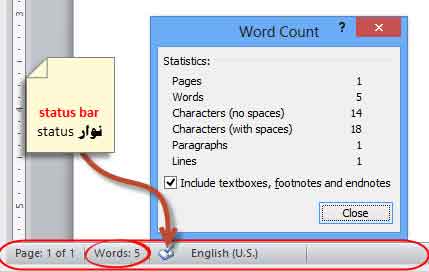
- تعداد صفحات (pages).
- تعداد کلمهها (words).
- تعداد حروف بدون فاصله characters(no spaces).
- تعداد حروف با فاصله characters(with spaces).
- تعداد پاراگرافها (paragraphs).
- تعداد سطرها (Lines).
نکته 1: در صورتی که گزینه words در پایین پنجره، یعنی در نوار status bar وجود نداشت، کافی است روی نوار مذکور راست کلیک نموده و گزینه «Word count» را تیک بزنید.
نکته 2: عددی که در حالت عادی مقابل words در نوار status مشاهده میکنید، نمایان گر تعداد کلمههای موجود در فایل ورد شما میباشد.
نویسنده: ناصری
منبع: پی سی اید
http://pcaid.ir


 عضو شوید
 عضویت سریع
 آمار مطالب
 آمار بازدید


