شما به راحتی میتوانید تصاویری را که از شدت تاریکی قابل تشخیص نیستند را با استفاده از این ترفند روشن و واضح کنید.
اگر برای فایل word خود نیازمند تصویر هستید، ولی تصویر مورد نظر شما تیره و تار است یا شفافیت لازم را ندارد؛ چندان نگران نباشید!
در ادامه با روشی آشنا میشوید که در این زمینه فوقالعاده عمل میکند؛ بدون هیچگونه تنظیماتی….
عکسهای تاریک را در Word روشن و واضح کنید! +ترفند
شما به راحتی میتوانید تصاویری را که از شدت تاریکی قابل تشخیص نیستند را با استفاده از این ترفند روشن و واضح کنید.
اگر برای فایل word خود نیازمند تصویر هستید، ولی تصویر مورد نظر شما تیره و تار است یا شفافیت لازم را ندارد؛ چندان نگران نباشید!
در ادامه با روشی آشنا میشوید که در این زمینه فوقالعاده عمل میکند؛ بدون هیچگونه تنظیماتی.
برای اصلاح وضوح تصویر، به روش زیر عمل نمایید:
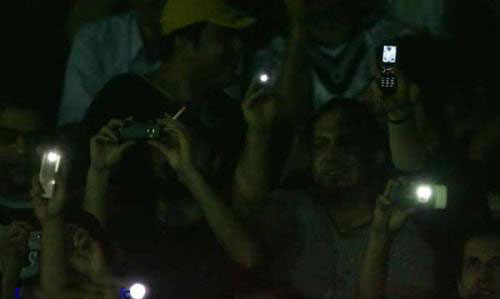
نکته: میتوانید از تصویر زیر برای این انجام این آموزش استفاده نمایید:
گام اول:
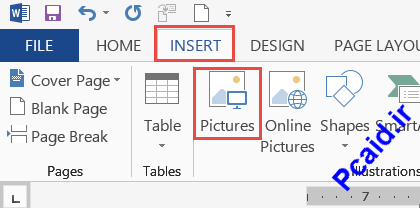
تصویر مورد نظر را در word باز کنید. شما میتوانید از سربرگ insert و کلیک روی گزینه Pictures، تصویر مورد نظر را فراخوانی کنید. (تصویر 1)
تصویر 1
گام دوم:
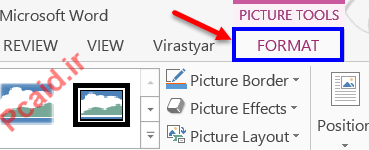
پس از وارد کردن تصویر به نرم افزار ورد (word)، روی تصویر کلیک نمایید.
با کلیک روی تصویر، منوی جدیدی با نام FORMAT در نوار منوهاظاهر میشود.
تصویر 2
گام سوم:
با کلیک روی منوی Format، گزینه های زیادی را برای ویرایش کردن تصاویر مشاهده خواهید کرد که در یک آموزش جداگانه، تمام این گزینهها و قابلیت و روش استفاده از آنها را توضیح خواهیم داد.
اما آنچه که در این آموزش مد نظر است، افزایش وضوح تصاویر، با سادهترین روش ممکن است.
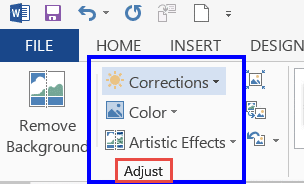
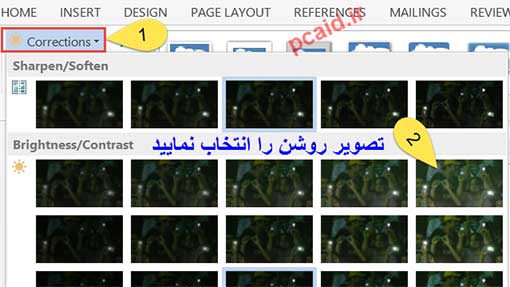
برای این کار، در منوی Format، به قسمت Adjustمراجعه کرده و روی فلش کنار گزینه Correction کلیک نمایید.
تصویر 3
اکنون در لیست مربوط به این گزینه، آیتم های مختلفی را مشاهده میکنید. شما میتوانید با نگه داشتن موس روی هرکدام از این آیتمها به صورت مستقیم و بدون کلیک کردن، تأثیر آن را روی تصویر مشاهده کنید و در نهایت بهترین گزینه را برگزینید.
تصویر 4
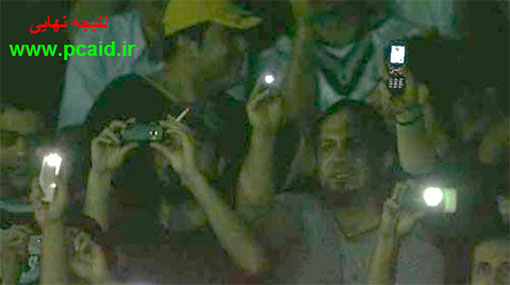
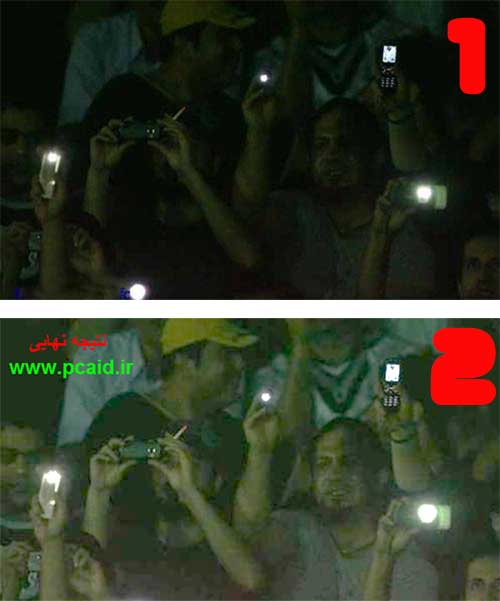
میتوانید نتیجهٔ کار را در تصویرهای زیر مشاهده نمایید:
تصویر 5
تصویر اولیه
.jpg "word")
تصویر 6
نتیجه نهایی (کیفیت را احساس کنید!)
تصویر 6
همان طور که ذکر شد، سربرگ Format گزینه و ابزارهای مختلفی برای ویرایش تصاویر در خود جای داده است که در آینده ای نزدیک، یک آموزش کامل در رابطه با این منو را خدمتتان ارائه خواهیم داد.
موفق باشید...
منبع: http://pcaid.ir/
نویسنده: ناصری
پی سی اید


 عضو شوید
 عضویت سریع
 آمار مطالب
 آمار بازدید


