اگر به هر دلیلی میخواهید به قسمت مدیریت پسوردهای ذخیرهشده در گوگل کروم بروید، مراحل زیر را دنبال کنید:

مدیریت پسوردها در گوگل کروم
در مرورگرهای اینترنتی قابلیت ذخیره و مدیریت پسوردها وجود دارد. در مرورگر گوگل کروم نیز میتوانید اسم رمزهایی که در موقع ثبتنام در سایتها یا وبلاگها ذخیره کردهاید را بهراحتی مشاهده نمایید.
این کار زمانی به دردتان میخورد که رمز خود را فراموش کردهاید و میخواهید بدانید چه اسم رمزی را برای چه سایتی در نظر گرفتهاید و ...
خلاصه اگر به هر دلیلی میخواهید به قسمت مدیریت پسوردهای ذخیرهشده در گوگل کروم بروید، مراحل زیر را دنبال کنید:
1- گوگل کروم را بازکرده و روی آیکون تنظیمات در سمت راست نوارابزار کلیک نمایید. سپس از میان گزینهها، روی Setting کلیک نمایید.
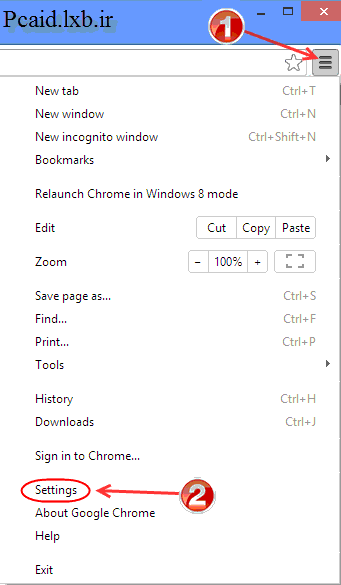
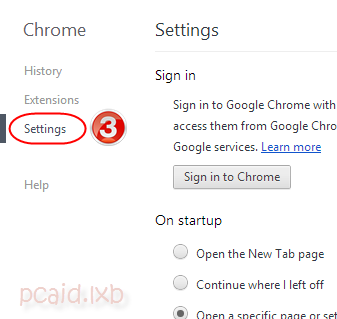
2- در سمت چپ کادری باز میشود. در سمت چپ این نوار چهار گزینه قرار گرفته است. از میان setting را انتخاب کنید.
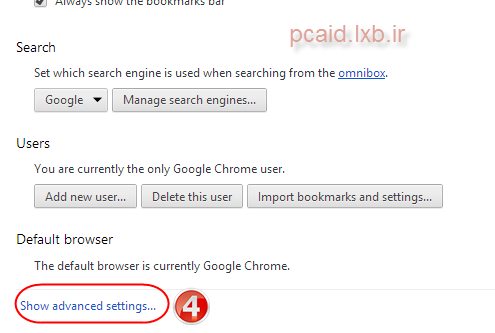
3- اکنون در میان گزینههایی که در سمت راست کادر ظاهرشدهاند، به دنبال گزینه «show advanced setting» بگردید و روی آن کلیک کنید تا تنظیمات پیشرفته در زیر آن گزینه باز شوند.
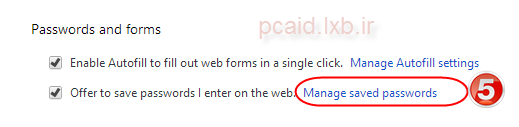
4- اکنون به قسمت «passwords and forms» بروید و روی «manage saved passwords» کلیک نمایید.
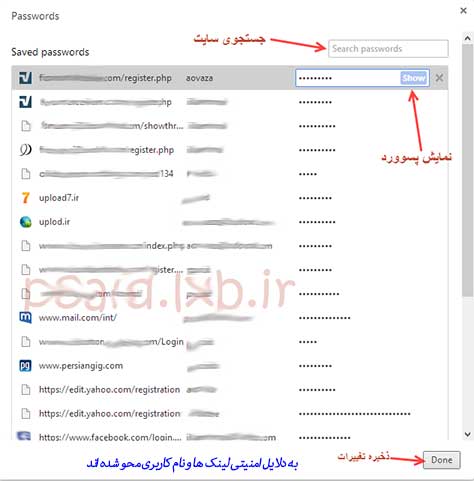
5- اکنون پنجرهای مانند تصویر زیر ظاهر میشود. در این پنجره میتوانید سایت یا وبلاگ مورد نظر را جستجو کنید و با کلیک روی «Show» پسورد خود را مشاهده کنید. در این پنجره لینک سایت، کلمه کاربری و پسورد شما قابلملاحظه میباشد.
نویسنده: ناصری
منبع: Http://pcaid.lxb.ir


 عضو شوید
 عضویت سریع
 آمار مطالب
 آمار بازدید


