در این آموزش خواهید آموخت:
- نحوه تغییر نام منوها (سربرگ ها) در نرم افزارهای آفیس
- نحوه جابجا کردن منوها در آفیس
- آموزش ایجاد منوی جدید با امکانات و ابزارهای دلخواه
-انتخاب و تغییر آیکون ابزارها
و...
ویرایش منوها(تب ها) در آفیس
همان طور که میدانید، در نوار منوهای نرمافزارهای آفیس، گزینههایی مثل Home،insert و... قرار گرفته است. این گزینهها قابل تغییر میباشند . یعنی هم میتوانید گزینههایی از میان آنها را غیرفعال و فعال کنید و یا اسم آنها را تغییر دهید، یا مکان آنها را جابجا کنید و...
دسترسی به تنظیمات نوار منوها
برای دسترسی به تنظیمات نوار منوها (customize the Ribbon)، میتوانید از دو روش زیر اقدام کنید:
روش اول: سادهترین روش این است که روی یکی از منوها (مثلاً Home) راست کلیک نموده و گزینه customize the Ribbon را انتخاب کنید.
تصویر 1
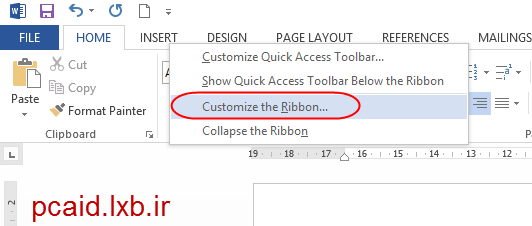
روش دوم: روی آیکون File در کو شه سمت راست کلیک کرده و از میان گزینهها، Option را انتخاب نمایید. در پنجره ظاهرشده نیز از میان گزینههایی که در کادر سمت چپ قرارگرفته شده، customize Ribbon را انتخاب نمایید.
تصویر 2
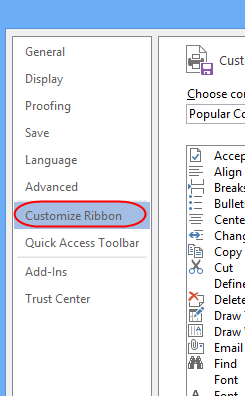
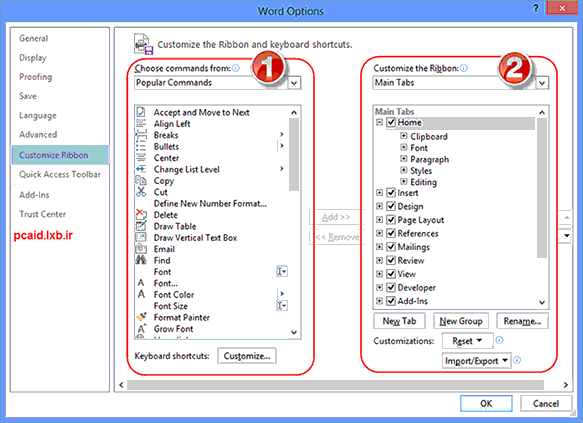
در پنجره ظاهرشده، دو کادر را مشاهده میکنید که ما فعلاً با کادر سمت راست که مربوط به منوها (تبها) میباشد کار داریم.
تغییر نام منوها:
مثلاً در آفیس 2013، منوها با حروف بزرگ نوشته شده است و شما میتوانید آنها را به حروف کوچک تغییر دهید و یا نام فارسی برای آنها انتخاب نمایید.
برای این کار مثلاً نرمافزار word را بازکنید و مطابق روش های گفتهشده، به پنجره تنظیمات منوها (customize Ribbon) بروید.
اکنون روی اسم منوی مورد نظر راست کلیک نمایید و گزینه Rename را انتخاب کنید.
تصویر 3
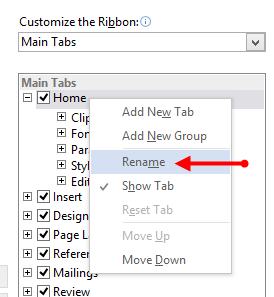
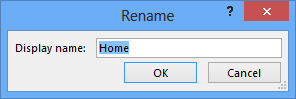
مشاهده مینمایید که کادر کوچکی باز میشود و شما بهراحتی میتوانید هر نامی که دوست دارید برای آن انتخاب نمایید.
تصویر 4
جابجایی منوها:
اگر ترتیب قرارگیری منوها به نظرتان مناسب نیست، آفیس این اختیار را به شما میدهد تا با استفاده از دو جهت نمایی که در سمت راست کنار کادر منوها واقعشده (در تصویر زیر نمایش داده شده است) ، مکان منوها را تغییر دهید.
مزایای این کار در این است که بهعنوان مثال، شما در نرمافزار وورد، بیشتر از منوهای، Home و View استفاده میکنید، پس بهتر است این دو را کنار هم و در ابتدای نوار منوها قرار دهید!
پشتیبان گیری و ذخیره تنظیمات:
اگر برای ویرایش منوها وقت زیادی گذاشتهاید، بهتر است با استفاده از گزینه Import/Exort تنظیمات را در جای دلخواه و مطمئنی ذخیره نمایید (Export) تا چنانچه مجبور به حذف نرمافزار و نسب دوباره آن شدید، بتوانید از طریق همین گزینه، و فراخوانی ( Import) فایل ذخیرهشده، تمام تنظیمات را بازیابی کنید.
بازگشت به حالت اولیه:
سادهترین کاری که میشود انجام داد، بازیابی تنظیمات منوها به حالت پیشفرض است. اگر چنانچه زیاد با منوها سروکله زدهاید و در واقع دسته گل به آب دادهاید!، بهراحتی با کلیک روی گزینه Reset تنظیمات را به حالت اولیه برگردانید.
تصویر 5

ایجاد منوی جدید با امکانات دلخواه:
اما جالبترین قسمت تنظیمات، ایجاد یک منوی کام لا شخصی است.
شما میتوانید با انتخاب گزینه New Tab، و با انتخاب ابزارهایی که خودتان از کادر سمت چپ (در تصویر با عدد 1 آن را نشان دادهایم) انتخاب میکنید، یک تب جدید بسازید.
تصویر 6
برای این کار کافی است مطابق دستورات زیر عمل نمایید:
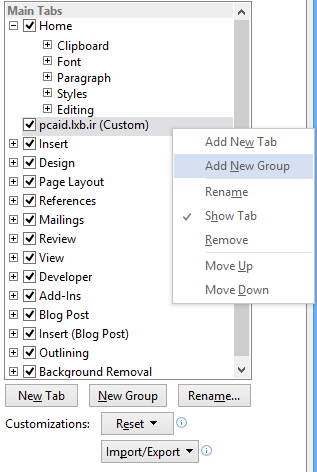
- روی New Tab کلیک کنید تا گزینه ای با نام (New Tab(custom در میان منوها قرار گیرد.
- روی آن کلیک راست کرده و نام دلخواه را برای آن انتخاب کنید.
- در میان گزینههای کلیک راست، روی گزینه Add New Group کلیک کنید و نام آن را مطابق میل خود تغییر دهید. شما میتوانید چندین گروه ایجاد کنید.
تصویر7
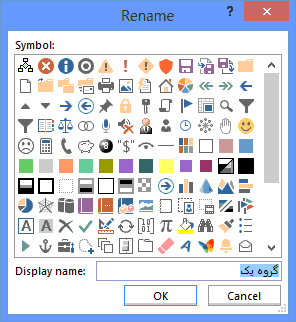
همچنین می توانید آیکون دلخواهی را برای هر کدام از گروهها انتخاب کنید تا در محیط نرم افزار و در منویی که ایجاد کرده اید، آیکون انتخابی به نمایش در آید.
تصویر 8
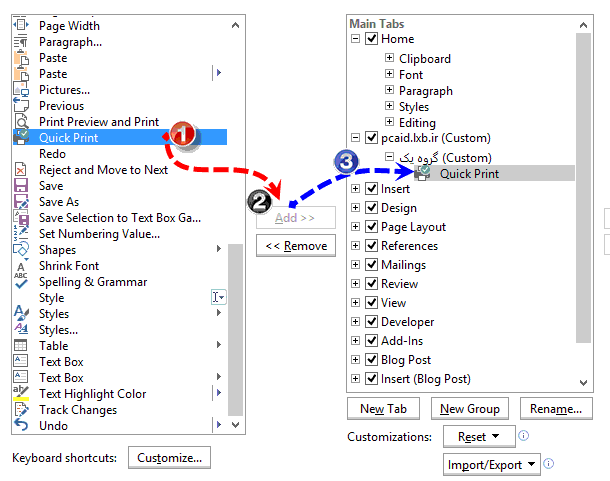
- اکنون در میان گزینههایی که در کادر سمت چپ قرار دارند، گزینههایی که احتیاج دارید را انتخاب و روی Add که وسط هر دو کادر قرار گرفته است کلیک نمایید تا به گروه شما اضافه شوند. برای حذف گزینههایی که به گروهها اضافه میکنید، پس از انتخاب، روی Remove کلیک نمایید.
تصویر 9
کلام آخر:
این آموزش به درخواست «pej--man» انجام شد. و اگر شما هم فکر میکنید گزینهای نیاز به توضیح داشته است و ما آن را نادیده گرفتهایم، لطفاً در قسمت نظرات آن را عنوان نمایید یا به ایمیل ما ارسال کنید.
درصورتیکه از این آموزش یا سایر مطالب وبلاگ در و بسایت یا وبلاگ خود استفاده میکنید، لطفاً منبع و لینک آن را نیز قرار دهید.
ما آماده دریافت نظرات و پیشنهادهای شما هستیم.
نویسنده: ناصری
منبع: پی سی اید
http://pcaid.ir


 عضو شوید
 عضویت سریع
 آمار مطالب
 آمار بازدید


