اگر با نرم افزار مخصوص نقاشی ویندوز (paint) کار کرده باشید، حتماً با اکثر قابلیت های جالب آن هم آشنا شدهاید.
اما در ادامه یک ترفند ساده را معرفی میکنیم تا کار کردن با point برای شما لذت بخش تر باشد!
یک ترفند ناگفته، برای نرم افزار paint ویندوز(مبتدی)
اگر با نرم افزار مخصوص نقاشی ویندوز (paint) کار کرده باشید، حتماً با اکثر قابلیت های جالب آن هم آشنا شدهاید.
اما در ادامه یک ترفند ساده را معرفی میکنیم تا کار کردن با point برای شما لذت بخش تر باشد!
تصویر1
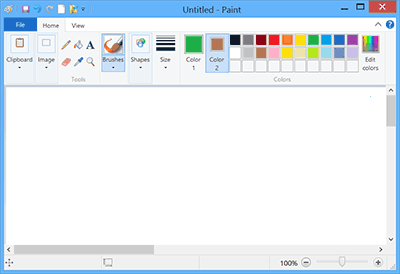
در نرم افزار point، برای اعمال رنگ باید ابتدا رنگ مورد نظر را انتخاب کنید و سپس آن را با ابزار قلم مو یا سطل رنگ روی تصویر اعمال کنید.
اما همان طور که میبینید، دو باکس به عنوان رنگ پس زمینه و پیش زمینه در کنار هم قرار گرفتهاند. رنگ Foreground با اسم color 1 مشخص شده وBackground با اسم Color 2 قابل مشاهده هستند.
تصویر2
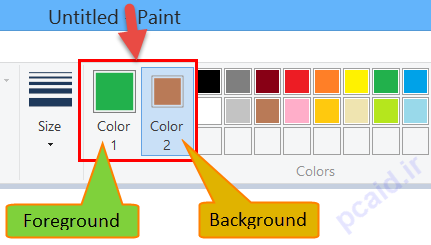
حال نکته اینجاست که؛ شما میدانستید برای اعمال رنگ Foreground باید از کلیک چپموس استفاده میکنید.
ولی تا به حال نمیدانستید که برای اعمال رنگ Background، باید از کلیک راستموس استفاده نمایید.
مثلاً شما میخواهید تصویر یک درخت را نقاشی و آن را رنگ آمیزی کنید. با توجه به ترفند فوق، شما در باکس Color 1 و color 2 ، رنگ سبز را برای برگ و رنگ قهوهای را برای رنگ کردن شاخهها انتخاب میکنید.
اکنون کافی است برای رنگ آمیزی برگها با رنگ سبز، کلیک چپ و برای رنگ آمیزی ساقهها با رنگ قهوهای، کلیک راست را بفشارید.
توجه:لطفاً در صورت استفاده از مطالب و آموزش های این وبلاگ، منبع را «با مشخصات زیر» ذکر نمایید... با تشکر
نویسنده: ناصــــــــری
منبع: pcaid.ir
یک ترفند ناگفته، برای نرم افزار paint ویندوز(مبتدی)
اگر با نرم افزار مخصوص نقاشی ویندوز (paint) کار کرده باشید، حتماً با اکثر قابلیت های جالب آن هم آشنا شدهاید.
اما در ادامه یک ترفند ساده را معرفی میکنیم تا کار کردن با point برای شما لذت بخش تر باشد!
در نرم افزار point، برای اعمال رنگ باید ابتدا رنگ مورد نظر را انتخاب کنید و سپس آن را با ابزار قلم مو یا سطل رنگ روی تصویر اعمال کنید.
اما همان طور که میبینید، دو باکس به عنوان رنگ پس زمینه و پیش زمینه در کنار هم قرار گرفتهاند. رنگ Foreground با اسم color 1 مشخص شده وBackground با اسم Color 2 قابل مشاهده هستند.
تصویر1
حال نکته اینجاست که؛ شما میدانستید برای اعمال رنگ Foreground باید از کلیک چپموس استفاده میکنید.
ولی تا به حال نمیدانستید که برای اعمال رنگ Background، باید از کلیک راستموس استفاده نمایید.
مثلاً شما میخواهید تصویر یک درخت را نقاشی و آن را رنگ آمیزی کنید. با توجه به ترفند فوق، شما در باکس Color 1 و color 2 ، رنگ سبز را برای برگ و رنگ قهوهای را برای رنگ کردن شاخهها انتخاب میکنید.
اکنون کافی است برای رنگ آمیزی برگها با رنگ سبز، کلیک چپ و برای رنگ آمیزی ساقهها با رنگ قهوهای، کلیک راست را بفشارید.


 عضو شوید
 عضویت سریع
 آمار مطالب
 آمار بازدید


