در این آموزش خواهید آموخت که چگونه با استفاده از فتوشاپ میتوان متن یا حروف مورد نظر را روی لباس یا پارچه و... بچسبانید به نحوی که جای دوخت آن کاملاً طبیعی به نظر برسد.
آموزش ایجاد دوخت حروف روی پارچه با فتوشاپ
در این آموزش خواهید آموخت که چگونه با استفاده از فتوشاپ میتوان متن یا حروف مورد نظر را روی لباس یا پارچه و... بچسبانید به نحوی که جای دوخت آن کاملاً طبیعی به نظر برسد.
برای این کار، مراحل زیر را دنبال کنید:
گام اول:
در مرحله اول باید یک فایل جدید با اندازه دلخواه ایجاد کنید. اگر تصویری از قبل دارید و میخواهید متن خود را روی آن بچسبانید؛ میتوانید تصویر مورد نظر را باز کنید و مراحل را از گام دوم شروع کنید.
ما یک پس زمینه با مشخصات زیر ایجاد میکنیم:
یک سند جدید در اندازه400 * 4000ایجاد کنید.
با استفاده از Ctrl+J یک کپی از آن تهیه کنید و نام آن را Pattern بگذارید
تصویر1
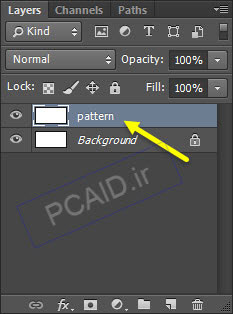
در پانل لایه ها، روی لایه Pattern دو بار کلیک کنید تا پنجره Layer style با شود. در این قسمت روی pattern overlay کلیک کنید.
تصویر2
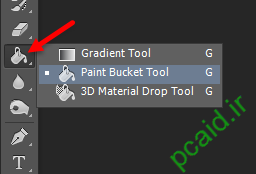
اکنون روی کادر انتخاب pattern کیک کنید. سپس در کادر ظاهر شده، روی آیکون چرخ دنده کلیک کنید و از فهرست پترن ها، patterns2 را انتخاب کنید. حال در کادر انتخاب پترن، پترن مشخص شده در تصویر زیر، یا پترن دلخواه خود را انتخاب نمایید.
تصویر3
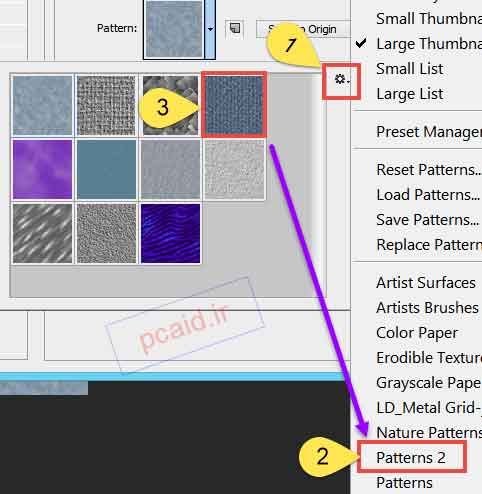
پنجره ها را OK کنید. اعمال این Pattern باعث میشود که پس زمینهٔ شما به پارچه شباهت پیدا کند.
اکنون ابزار متن (type) را در جعبه ابزار انتخاب کرده و حرف یا کلمه خود را تایپ کنید.
نکته1: بهتر است از فونت هایی استفاده کنید که شکل هندسی صاف و چهار گوشی داشته باشند. یعنی از فونتهای گرافیکی با پیچ و خمهای اضافی استفاده نکنید.
نکته 2: تا جایی که امکان دارد اندازه فونت را بزرگ کنید. این کار باعث میشود کیفیت نهایی تصویر شما زیبا تر شود و در عین حال کار کردن روی آن راحت تر میشود. اگر امکان انتخاب سایز بزرگ را ندارید، تصویر را Zoom کنید تا بتوانید کار را با دقت بیشتری پیش ببرید.
گام دوم:
اکنون نوبت ساخت براش است. شما میتوانید با ابزار براش یک طرح به شکل عدد 7 یا 8 فارسی را روی یک پس زمینه خالی بکشید و با استفاده از ابزار چوب جادویی آن را در حالت انتخاب قرار دهید. اکنون در منوی Edit، گزینهٔ Define Brush Preset را انتخاب کنید تا براشی به شکل طراحی شده ساخته شود.
شما میتوانید براش استفاده شده در این آموزش را «ایـــــنــــجـــــا» دانلود کنید.
تصویر4
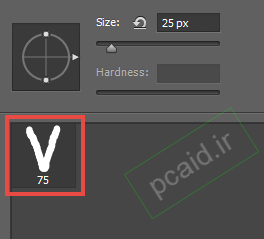
اکنون میتوانید با تغییر اندازه براش در اندازه مورد نیاز، و کشیدن آن روی لبه متن، محل دوخت را روی آن ایجاد نمایید.
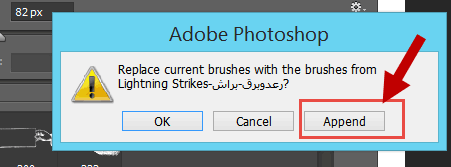
اگر هنگام کشیدن براش روی متن، پیغامی مثل آنچه که در تصویر زیر مشاهده می کنید؛ برای شما به نمایش درآمد، آن را OK کنید.
تصویر5
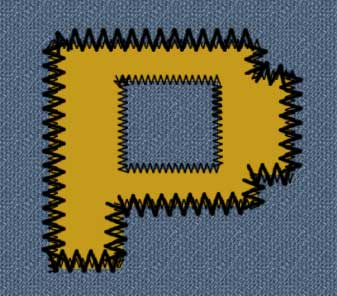
نکته: در صورتی که مثل ما از یک فونت مناسب استفاده کرده باشید، میتوانید با گرفتن دکمه Shift، محل دوخت را به صورت صاف و ترسیم نمایید.
تصویر6
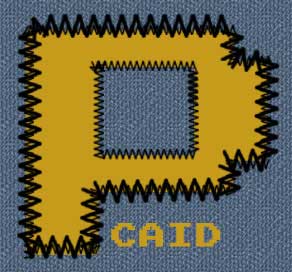
در پایان اگر دوست داشتید میتوانید افکت ها و استایل های مختلف را روی طرح خود امتحان کنید. مثلاً از سایر گزینه های Layer style استفاده کنید و یا افکت های بخش Gallery در منوی Filter را تست نمایید.
نکته های کلی:
نکته1: این آموزش در کمترین زمان ممکن و با کمترین دقت تهیه شده است. شما میتوانید با حوصله و دقت بیشتر این آموزش را انجام دهید. مطمئناً طرح های شما بسیار زیباتر از این خواهد بود.
نکته 2: هدف از ایجاد چنین آموزش هایی، دادن ایده به نوآموزان فتوشاپ میباشد. لذا شما میتوانید طرح های خلاقانهٔ زیادی ایجاد کنید؛ فقط باید کمی به اطراف خود نگاه کنید و سعی کنید اجسام اطراف خود را در فتوشاپ پیاده کنید و آنقدر در کار آزمون و خطا داشته باشید تا بالاخره موفق شوید طرحی نزدیک به طرح اصلی ایجاد نمایید!
نویسنده: ناصری
منبع: http://pcaid.ir
پی سی اید
آموزش ایجاد دوخت حروف روی پارچه با فتوشاپ
در این آموزش خواهید آموخت که چگونه با استفاده از فتوشاپ میتوان متن یا حروف مورد نظر را روی لباس یا پارچه و... بچسبانید به نحوی که جای دوخت آن کاملاً طبیعی به نظر برسد.
برای این کار، مراحل زیر را دنبال کنید:
گام اول:
در مرحله اول باید یک فایل جدید با اندازه دلخواه ایجاد کنید. اگر تصویری از قبل دارید و میخواهید متن خود را روی آن بچسبانید؛ میتوانید تصویر مورد نظر را باز کنید و مراحل را از گام دوم شروع کنید.
ما یک پس زمینه با مشخصات زیر ایجاد میکنیم:
یک سند جدید در اندازه400 * 4000ایجاد کنید.
با استفاده از Ctrl+J یک کپی از آن تهیه کنید و نام آن را Pattern بگذارید
تصویر1
در پانل لایه ها، روی لایه Pattern دو بار کلیک کنید تا پنجره Layer style با شود. در این قسمت روی pattern overlay کلیک کنید.
تصویر2
اکنون روی کادر انتخاب pattern کیک کنید. سپس در کادر ظاهر شده، روی آیکون چرخ دنده کلیک کنید و از فهرست پترن ها، patterns2 را انتخاب کنید. حال در کادر انتخاب پترن، پترن مشخص شده در تصویر زیر، یا پترن دلخواه خود را انتخاب نمایید.
تصویر3
پنجره ها را OK کنید. اعمال این Pattern باعث میشود که پس زمینهٔ شما به پارچه شباهت پیدا کند.
اکنون ابزار متن (type) را در جعبه ابزار انتخاب کرده و حرف یا کلمه خود را تایپ کنید.
نکته1: بهتر است از فونت هایی استفاده کنید که شکل هندسی صاف و چهار گوشی داشته باشند. یعنی از فونتهای گرافیکی با پیچ و خمهای اضافی استفاده نکنید.
نکته 2: تا جایی که امکان دارد اندازه فونت را بزرگ کنید. این کار باعث میشود کیفیت نهایی تصویر شما زیبا تر شود و در عین حال کار کردن روی آن راحت تر میشود. اگر امکان انتخاب سایز بزرگ را ندارید، تصویر را Zoom کنید تا بتوانید کار را با دقت بیشتری پیش ببرید.
گام دوم:
اکنون نوبت ساخت براش است. شما میتوانید با ابزار براش یک طرح به شکل عدد 7 یا 8 فارسی را روی یک پس زمینه خالی بکشید و با استفاده از ابزار چوب جادویی آن را در حالت انتخاب قرار دهید. اکنون در منوی Edit، گزینهٔ Define Brush Preset را انتخاب کنید تا براشی به شکل طراحی شده ساخته شود.
شما میتوانید براش استفاده شده در این آموزش را «ایـــــنــــجـــــا» دانلود کنید.
تصویر4
اکنون میتوانید با تغییر اندازه براش در اندازه مورد نیاز، و کشیدن آن روی لبه متن، محل دوخت را روی آن ایجاد نمایید.
اگر هنگام کشیدن براش روی متن، پیغامی مثل آنچه که در تصویر زیر مشاهده می کنید؛ برای شما به نمایش درآمد، آن را OK کنید.
تصویر5
نکته: در صورتی که مثل ما از یک فونت مناسب استفاده کرده باشید، میتوانید با گرفتن دکمه Shift، محل دوخت را به صورت صاف و ترسیم نمایید.
تصویر5
در پایان اگر دوست داشتید میتوانید افکت ها و استایل های مختلف را روی طرح خود امتحان کنید. مثلاً از سایر گزینه های Layer style استفاده کنید و یا افکت های بخش Gallery در منوی Filter را تست نمایید.
نکته های کلی:
نکته1: این آموزش در کمترین زمان ممکن و با کمترین دقت تهیه شده است. شما میتوانید با حوصله و دقت بیشتر این آموزش را انجام دهید. مطمئناً طرح های شما بسیار زیباتر از این خواهد بود.
نکته 2: هدف از ایجاد چنین آموزش هایی، دادن ایده به نوآموزان فتوشاپ میباشد. لذا شما میتوانید طرح های خلاقانهٔ زیادی ایجاد کنید؛ فقط باید کمی به اطراف خود نگاه کنید و سعی کنید اجسام اطراف خود را در فتوشاپ پیاده کنید و آنقدر در کار آزمون و خطا داشته باشید تا بالاخره موفق شوید طرحی نزدیک به طرح اصلی ایجاد نمایید!
نویسنده: ناصری
منبع: http://pcaid.ir
پی سی اید


 عضو شوید
 عضویت سریع
 آمار مطالب
 آمار بازدید


