آموزش ایجاد یک قطره اشک و شبنم زیبا به وسیله فتوشاپ (سطح متوسط)
ابتدا تصویری را که میخواهید روی آن قطره شبنم یا اشک ایجاد کنید را در فتوشاپ باز کنید.
حال یک لایه جدید (New layer) با نام دلخواه ایجاد نمایید. و در پانل لایهها، mode آن را روی «Screen» قرار دهید.
اکنون با استفاده از به راش (Brush)، شکل یک قطره شبنم را بکشید. میتوانید با استفاده از فیلتر «Liquify…» شکل ترسیمی را به حالت دقیق تری تغییر دهید.
سپس روی لایه ایجادشده دو بار کلیک نمایید تا پنجره «Layer style» باز شود. سپس تغییرات زیر را روی آن اعمال نمایید:
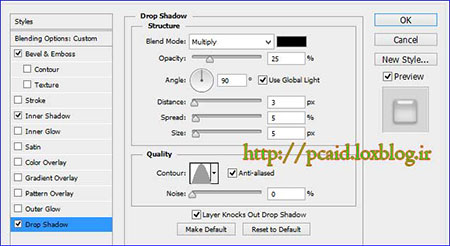
Drop shadow: برای اعمال سایه روی این گزینه کلیک کرده و مقادیر سمت راست آن را مطابق دستورات زیر تغییر دهید:
· Blend mode: این گزینه را روی Multiply قرار دهید.
· Opacity: میزان شفافیت (opacity) آن را بین عدد 25 تا 30 قرار دهید.
· Angle: زاویه را روی 90 درجه بگذارید.
· Distance: روی عدد 3 یا 4 تنظیم کنید.
· Spread: روی عدد 5 یا 6 باشد.
· Size: روی عدد 5 یا 6 قرار دهید.
· در قسمت Quality تیک گزینه Anti-aliased را فعال کنید و با کلیک روی کادر Contour گزینه «Cone» که به شکل یک تپه است را انتخاب کنید.
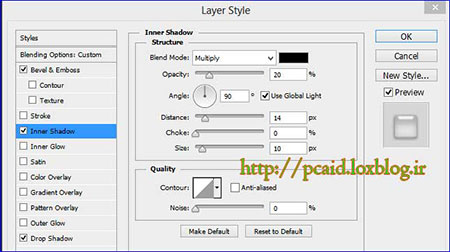
Inner shadow:
· این گزینه را روی Multiply قرار دهید.
· Opacity: میزان شفافیت (opacity) آن را بین عدد 20 تا 22 قرار دهید.
· Distance: روی عدد 13 تا 15 تنظیم کنید.
· Choke: را روی 0 تا 2 قرار دهید
· Size: روی عدد 9تا 11 قرار دهید.
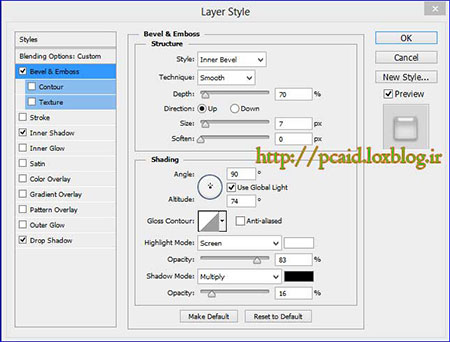
Bevel & Emboss: مهمترین قسمت تنظیمات، مربوط به این گزینه هست که باید با دقت بیشتری آنها را انجام دهید.
· Style: (پیشفرض) – Inner Bevel
· Technique: روی گزینه Smooth باشد
· Depth: 69 تا 71
· Direction: روی گزینه UP قرار گیرد
· size:6 تا 8
· Soften:0
· Angel: 90 درجه . همچنین گزینه use global… را نیز تیک بزنید
· Altitude:73 تا 76
· Gloss Contour: بدون تغییر روی گزینه پیشفرض باشد
· Highlight mode: روی گزینه Screen
· Opacity: 80 تا 85
· Shadow mode: روی گزینه multiply قرار گیرد
· Opacity: 15 تا 17
نکته:این آموزش بر مبنای فتوشاپ cs6نگاشته شده است. اما تفاوت زیادی با سایر نسخه ها ندارد.
نویسنده: ناصری
Http://pcaid.lxb.ir
لطفاً در صورت استفاده از مطالب این وبلاگ، منبع آن را با پیوند Http://pcaid.lxb.ir درج نمایید.با تشکر....


 عضو شوید
 عضویت سریع
 آمار مطالب
 آمار بازدید


