با توجه به اینکه ما ایرانیها بیشتر از نرمافزارهای کرک شده استفاده میکنیم، لذا برقرار شدن ارتباط میان نرمافزارهای کرک شده و سایت سازندهی آنها، موجب غیرفعال شدن نرمافزار میشود.
همچنین برخی از نرمافزارهای رایگان، مدام با سایت سازنده در ارتباط هستند و اطلاعاتی را از سیستم شما دریافت میکنند که این کار ممکن است با اهداف مختلف انجام بگیرد.
حال اگر شما دوست دارید مانعی را در مقابل ارتباط این نرمافزارها با اینترنت ایجاد کنید، میتوانید از این ترفند -که در ادامه مطلب میخوانید استفاده نمایید.

با این روش از آپدیت شدن نرمافزارها جلوگیری کنید
با توجه به اینکه ما ایرانیها بیشتر از نرمافزارهای کرک شده استفاده میکنیم، لذا برقرار شدن ارتباط میان نرمافزارهای کرک شده و سایت سازندهی آنها، موجب غیرفعال شدن نرمافزار میشود.
همچنین برخی از نرمافزارهای رایگان، مدام با سایت سازنده در ارتباط هستند و اطلاعاتی را از سیستم شما دریافت میکنند که این کار ممکن است با اهداف مختلف انجام بگیرد.
حال اگر شما دوست دارید مانعی را در مقابل ارتباط این نرمافزارها با اینترنت ایجاد کنید، میتوانید از این ترفند -که در ادامه مطلب میخوانید استفاده نمایید.
برای این کار نیازمند اجرای فایروال (دیواره آتش) ویندوز هستیم.برای دسترسی به Windows Firewall، از روشهای زیر استفاده نمایید.
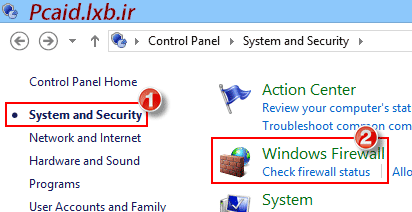
در ویندوز 7 و 8 میتوانید به کنترل پانل (Control panel) مراجعه کنید؛ سپس در قسمت System and Security این گزینه (Windows Firewall) را انتخاب نمایید.
روش سادهتر این است که در کادر جستجو، عبارت Windows Firewall را تایپ کنید و در فهرست یافت شده، روی آن کلیک نمایید.
تصویر1
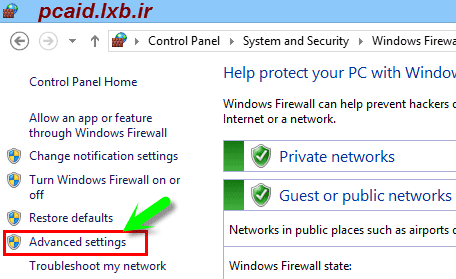
پس از اجرای ویندوز فایروال، در کادر سمت چپ روی گزینه «Advanced Setting» کلیک نمایید
تصویر2
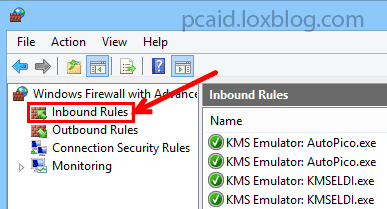
اکنون پنجره جدیدی باز میشود. در سمت چپ این پنجره، روی گزینه «Inbound Rules» کلیک نمایید تا در حالت انتخاب قرار گیرد.
تصویر3
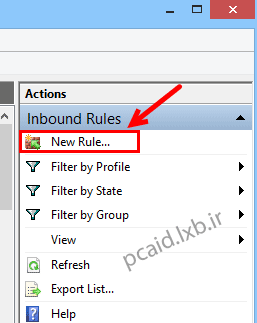
سپس به سمت راست پنجره رفته و روی گزینه «New Rule» کلیک کنید تا پنجره جدیدی باز شود.
تصویر4
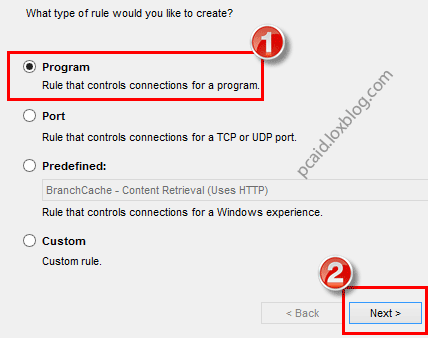
در این قسمت، گزینه «Programs» را انتخاب نمایید و روی Next کلیک کنید.
تصویر5
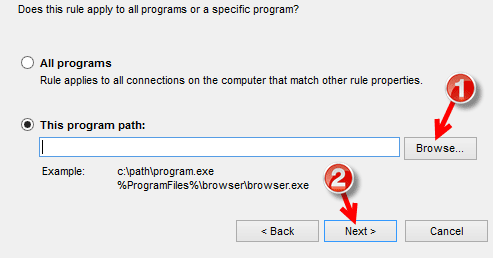
در مرحله بعد، گزینه «This program path» را انتخاب و با استفاده از دکمه «Browse» به آدرس محل نصب نرمافزار مورد نظر بروید و فایل اجرایی آن نرمافزار را که با پسوند «exe» مشخص است؛ انتخاب نمایید. سپس روی Next کلیک کنید.
تصویر6
در مرحله بعد، گزینه «Block the connection» را فعال کرده و روی Next کلیک کنید.
تصویر7

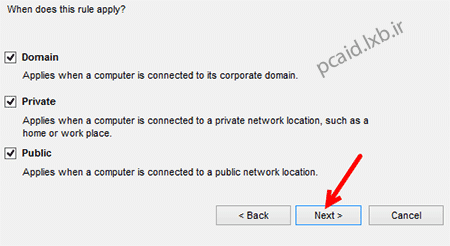
در صفحه بعد، هیچ کدام از گزینهها را تغییر ندهید. یعنی باید همه گزینهها در حالت انتخاب باشند و شما فقط روی Next کلیک میکنید.
تصویر8
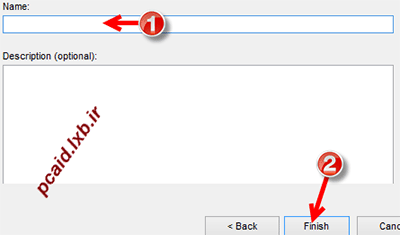
در این مرحله، نام نرمافزار مورد نظر را در کادر «Name» تایپ نمایید و روی گزینه Finish کلیک کنید تا کار شما پایان یابد.
تصویر9
اکنون ملاحظه میکنید که نرمافزار مورد نظر، با یک علامت مشخص، در کادر میانی برنامه فایروال قرار میگیرد. همان طور که در تصویر زیر میبینید، ما برنامه را با اسم «Test-1» نمایش دادهایم.
تصویر10
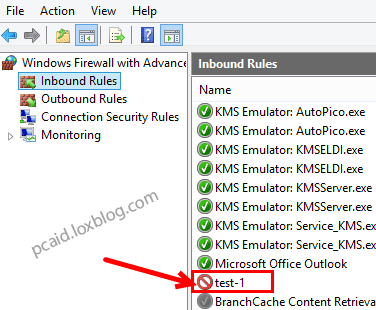
تا اینجای کار، توانستیم مانع برقراری ارتباط نرمافزار مورد نظر با سایت مربوطه شویم. در این حالت، نرمافزار هیچگونه آپدیتی را از سایت سازنده دریافت نمیکند. این امر موجب میشود که نرمافزار غیرفعال نشود یا اینکه حجم اینترنت شما بیجهت به هدر نرود.
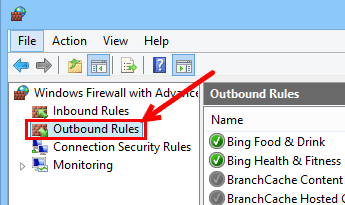
اما اگر نمیخواهید نرمافزار شما اطلاعاتی را به سایت سازنده ارسال کند، باید به جای inbound Rules، گزینه Outbound Rules را از کادر سمت چپ انتخاب نمایید و مراحل را مطابق روش قبل دنبال نمایید.
تصویر11
پایان
توجه: لطفاً در صورت استفاده از مطالب یا آموزشهای این وبلاگ، منبع را با مشخصات زیر، ذکر نمایید:
نویسنده: ناصری
منبع: وبلاگ پی سی اید


 عضو شوید
 عضویت سریع
 آمار مطالب
 آمار بازدید


