همان طور که میدانید، شرکت موزیلا با ارائه نسخه 29 مرورگر خود، تحول غیر قابل پیشبینی در آن ایجاد کرده است که در نگاه اول ممکن است کاربران تازهکار را سردرگم کند!
مرورگر Firefox 29، Firefox30 (نسخه 30 آزمایشی) ، تا حدودی شبیه مرورگر Google chrome طراحی شده است.
در ادامه با چند تغییر که در نسخه های اخیر ایجاد شده است آشنا میشوید.
با محیط کاری نسخه جدید مرورگر Firefox آشنا شوید+تصویر
همان طور که میدانید، شرکت موزیلا با ارائه نسخه 29 مرورگر خود، تحول غیر قابل پیشبینی در آن ایجاد کرده است که در نگاه اول ممکن است کاربران تازهکار را سردرگم کند!
مرورگر Firefox 29، Firefox30 (آزمایشی) ، تا حدودی شبیه مرورگر Google chrome طراحی شده است.
در ادامه با چند تغییر که در نسخه های اخیر ایجاد شده است آشنا میشوید.
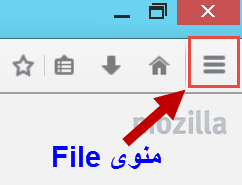
1- حذف آیکون فایرفاکس در قسمت بالا و سمت چپ نسخه های قبلی و اضافه شدن آیکون File در قسمت بالا و سمت راست نسخه جدید.
تصویر1
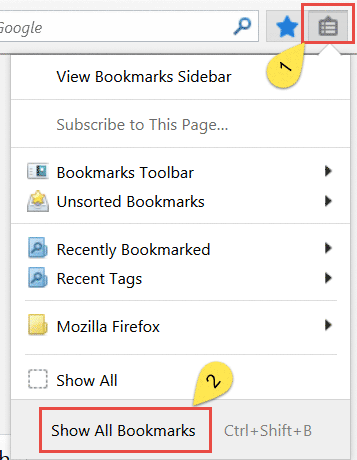
2- عدم وجود منوی مدیریت بو مارکها در منوی file نسخهٔ جدید و انتقال این گزینه به Tool bar و در کنار نوار آدرس.
برای دسترسی به Bookmark ها، میتوانید کلید ترکیبی Ctrl+Shift+B را بفشارید و یا اینکه روی آیکون مربوط به آن (تصویر2) کلیک کرده و Show All Bookmarks را انتخاب نمایید.
تصویر2
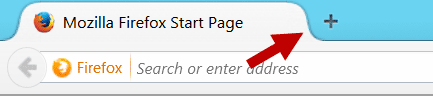
3- لبه تبها در نسخه جدید فایرفکس، گرد شده است. در نسخه های قبلی چهارگوش بود! این تغییر به تقلید از مرورگر کروم انجام شده است!
تصویر3
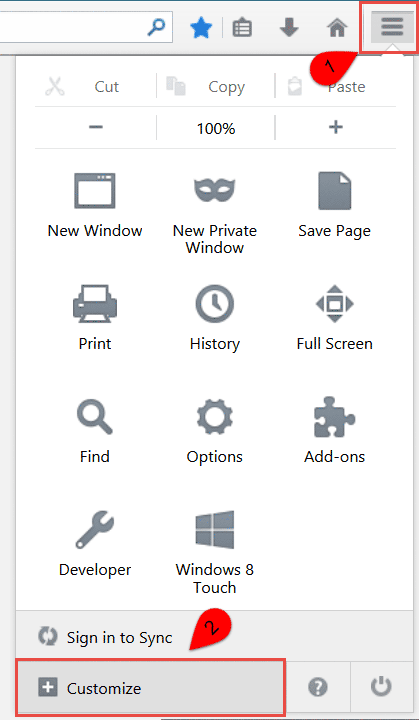
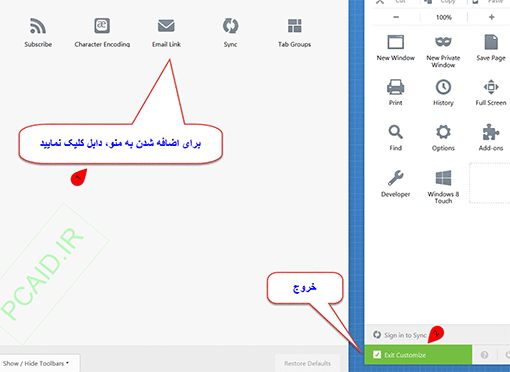
4- شما میتوانید ابزارهای مورد نیازتان را به منوی File اضافه کنید و یا آنها به دلخواه چینش و جابجا نمایید. برای این کار روی آیکون File در گوشه فایر فکس کلیک کنید و در انتهای منو، روی گزینه Customize کلیک نمایید.
تصویر4
اکنون ابزارهایی در سمت ظاهر میشوند که شما میتوانید با دابل کلیک روی آنها و یا کشیدن و رها کردن (درگ کردن) ، آنها را به کادر منوی File اضافه نمایید.
اگر میخواهید گزینهای را از کادر File خارج کنید، کافی است عمل قبل را برعکس انجام دهید. یعنی گزینه های موجود در کادر File را با موس گرفته و به کادر ابزارها انتقال دهید.
همچنین میتوانید برای جابجا کردن و یا چینش آنها، مثل کاشی های ویندوز 8، آنها را با موس گرفته و به مکان دلخواه هدایت کنید.
برای خروج از ویرایش منو، روی گزینه Exit Customize کلیک نمایید.
تصویر5
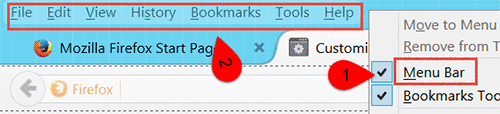
نکته: برای دسترسی به نوار منوها، همچنان میتوانید کلید Alt را نگه دارید تا منوها برای چند لحظه ظاهر شوند. در صورتی که میخواهید این نوار دائم نمایش داده شود، در نوار ابزار راست کلیک کنید و گزینه Menu Bar را انتخاب نمایید.
تصویر6
پایان بخش اول
نویسنده: ناصری
منبع: PCAID.IR


 عضو شوید
 عضویت سریع
 آمار مطالب
 آمار بازدید


