عضو شوید


:: فراموشی رمز عبور؟

عضویت سریع

نام کاربری :
رمز عبور :
موبایل :
ایمیل :
نام اصلی :
تاریخ : سه‌شنبه 20 اسفند 1392
بازدید : 3903
نویسنده : pcaid

به طور حتم تا به حال به این مورد برخورد کرده‌اید که با کلیک روی یک لینک در سایت ها یا وبلاگ ها، چند پنجره تبلیغاتی یا pop upper  به صورت جداگانه و در پنجره‌های جدا اجرا می‌شوند. حال ممکن است حتی این پنجره‌ها را نبینید و به صورت

ما در این آموزش به نحوی فایرفکس را تنظیم می‌کنیم که از این پس تمام صفحات تبلیغاتی پاپ آپ، در همان پنجره به صورت تب و در کنار سایر تب ها باز شوند.

این کار چند مزیت دارد که در ادامه ضمن آموزش این ترفند، به بیان این مزیت ها نیز می‌پردازیم:


باز شدن صفحات تبلیغاتی (pop up) به صورت تب- فایر فکس


به طور حتم تا به حال به این مورد برخورد کرده‌اید که با کلیک روی یک لینک در سایت ها یا وبلاگ ها، چند پنجره تبلیغاتی یا pop upper  به صورت جداگانه و در پنجره‌های جدا اجرا می‌شوند. حال ممکن است حتی این پنجره‌ها را نبینید و به صورت

ما در این آموزش به نحوی فایرفکس را تنظیم می‌کنیم که از این پس تمام صفحات تبلیغاتی پاپ آپ، در همان پنجره به صورت تب و در کنار سایر تب ها باز شوند.

این کار چند مزیت دارد که در ادامه ضمن آموزش این ترفند، به بیان این مزیت ها نیز می‌پردازیم:


اولین مزیت این است که شما پنجره‌های تبلیغاتی را می‌بینید و هیچ پنجره‌ای به صورت مخفی بارگزاری نمی‌شود. مزیت دوم این است که پاپ آپ های تبلیغاتی به صورت تب ظاهر می‌شوند نه به عنوان پنجره جداگانه؛ پس شما به راحتی می‌توانید آن‌ها را ببندید یا به راحتی بین آن‌ها جا به جا شوید.

برای این کار مرورگر فایرفکس را باز کنید و در کادر جستجو، عبارت «about:config» را وارد نمایید سپس کلید Enter را بفشارید.

تصویر1

 

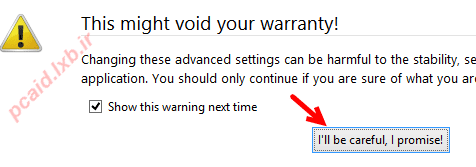
حال پیغامی به شما نمایش داده می‌شود که شما باید روی «I’ll be careful, I promise!» کلیک نمایید. اگر دوست ندارید در مراجعات بعدی این پیغام را مشاهده کنید، تیک گزینه show this warning next Time را بردارید.

تصویر2


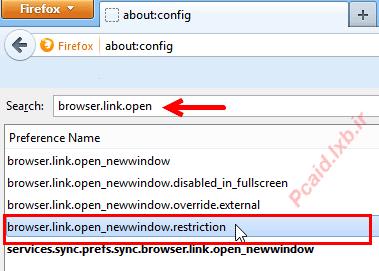
اکنون صفحه جدیدی را مشاهده خواهید کرد که شما باید در این صفحه به دنبال گزینه ای با نام browser.link.open_newwindow.restriction بگردید. برای یافتن سریعتر این گزینه، می‌توانید قسمتی از اسم آن را در کادر Search تایپ نمایید.

تصویر3
 

اکنون روی این گزینه دو بار کلیک نمایید تا پنجره‌ی کوچکی به نمایش در آید. شما باید مقدار این پنجره را که به طور پیش فرض عدد 2 است را به عدد صفر (0) تغییر دهید. سپس روی OK کلیک نمایید.

تصویر4
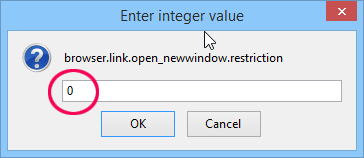
با تغییر این مقدار به صفر، از این پس تمام پنجره‌های پاپ آپ تبلیغاتی در همان تب فعال باز می‌شوند.


پایان


توجه: لطفاً در صورت استفاده از مطالب یا آموزش‌های این وبلاگ، منبع را با مشخصات زیر، ذکر نمایید:

نویسنده: ناصری

منبع: وبلاگ پی سی اید


مطالب مرتبط با این پست :

می توانید دیدگاه خود را بنویسید

[Comment_Avator]
مسعوذی در تاریخ : دوشنبه 08 دی 1404 - - گفته است :
نکته خوبی را بیان فرمودید متشکرم

[Comment_Avator]
داود در تاریخ : دوشنبه 08 دی 1404 - - گفته است :
با تشکر .


همچنان منتظر میمونم . خیلی تو اینترنت سرچ کردم . و اصلاً نمی دونم مربوط به چه مبحثی هستی . ماکروها یا فرم ها . و اینکه آیا همچین امکانی هست که فرمی را طراحی کنیم که خود به خود با پر کردن اون فرم ها بتوان آزمونی را طراحی کرد که نیاز به تنظیمان حاشیه و نوع خط و اندازه فونت ..... نداشته باشه .


ممنون
پاسخ:
این کار تا حدودی با استفاده template و ماکرو امکان پذیر است. البته امیدوارم نتیجه ای که شما مد نظرتان هست را در پی داشته باشد!

[Comment_Avator]
الهام در تاریخ : دوشنبه 08 دی 1404 - - گفته است :
بسیار بسیا رمتشکرم. خیلی خیلی عالی بود و کارم رو راه انداخت. آموزش تصویری و گام به گام خیلی مفیدی بود.
پاسخ: ما هم خوشحالیم که کارتان راه افتاد.
همچنین ممنون که نظر دادی.مرسی

[Comment_Avator]
مارال در تاریخ : دوشنبه 08 دی 1404 - - گفته است :
ممنون از آموزش کاربردی، در عین حال خلاصه و جامع تصویریتون


موفق باشید
پاسخ:

ممنون که نظر دادید

امیدوارم بتوانیم همچنان شما را راضی نگه داریم

[Comment_Avator]
مارال در تاریخ : دوشنبه 08 دی 1404 - - گفته است :

آموزشی در خصوص ساخت فهرست در word به همین سبک دارید؟

با سپاس
پاسخ: سلام به زودی یک آموزش کامل درباره فهرست بندی در وورد را برای شما تهیه و در وبلاگ قرار خواهیم داد...حتما منتظر باشید درضمن میتوانید لینک زیر را هم به عنوان پیش درآمدی برای آموزش بعدی مطالعه نمایید...


 قرار دادن لینک در Word برای فهرست بندی و تبدیل آن به PDF


[Comment_Avator]
مارال در تاریخ : دوشنبه 08 دی 1404 - - گفته است :
آموزشی در خصوص ساخت فهرست در word به همین سبک دارید؟

با سپاس

[Comment_Avator]
داود در تاریخ : دوشنبه 08 دی 1404 - - گفته است :
مرسی از راهنمایی شما .


اگر بخواهیم آزمونی را طراحی کنیم که 5 گزینه باشه و روبروی هر سوال منبع طرح تست مثلا المپیاد سال 2013 و ....... و اینکه بخواهم در جواب تشریحی آن بنویسم . مثلاً سوال 20 - گزینه 5


و این روند را بصورت یک کلید میانبر در بیاورم .


آیا ممکنه . یا اینکه نه. چون خیلی زمان میبره که بخوام مدام بنویسم گزینه 2 و کلی استایل بدم تا حاشیه ها رعایت بشوند .


ممنون . راهنمایی کنید .
پاسخ:
بله این امکان وجود دارد.
به زودی آموزشی در این رابطه را در سایت قرار خواهیم داد.
ولی کاش ایمیلتان را هم میگذاشتید تا در صورت آماده شدن آن، از طریق ایمیل بهتان خبر می دادیم!

[Comment_Avator]
داود در تاریخ : دوشنبه 08 دی 1404 - - گفته است :
بی صبرانه منتظر می مونم .


بازهم ممنونم .
پاسخ:
چشم
سعی می کنم در دو سه روز آینده آموزش مورد نظر شما را تهیه کنم

[Comment_Avator]
داود در تاریخ : دوشنبه 08 دی 1404 - - گفته است :
خیلی ممنونم . دستتون درد نکنه .
پاسخ:

خواهش می کنیم. دست شما هم درد نکند که نظر دادید.

[Comment_Avator]
امیر محمد در تاریخ : دوشنبه 08 دی 1404 - - گفته است :
سلام عالی بود لصفا بارم گزاشتن وجدئل گزاشتن را در امتحانات غیر تستی یاد بدهید لطفا ممنون

[Comment_Avator]
شهلا در تاریخ : دوشنبه 08 دی 1404 - - گفته است :


خیییییییییلی عالی بود دستت درد نکنه....
ممنون که به ما لطف داشتید...لطفا برای مشاهده مطالب و آموزش های جدید، در وب سایت رسمی ما، به لینک زیر مراجعه نمایید: www.pcaid.ir

[Comment_Avator]
علی در تاریخ : دوشنبه 08 دی 1404 - - گفته است :
سلام و ممنون بابت آموزش.

اگر تست ها رو توی table تایپ کنیم وقتی که tab بزنیم به جای ایجاد فاصله بین گزینه ها، بین خانه های جدول حرکت می کنه. اینجا تکلیف چیه؟؟

اگر امکانش هست پاسخ رو برام ایمیل کنید ممکنه نتونم این صفحه رو چک کنم.

[Comment_Avator]
فرزانه در تاریخ : دوشنبه 08 دی 1404 - - گفته است :
سلام نکته خوبی بود خدا خیرتون بده خیلی به موقع به دردم خورد


[Comment_Avator]
زهرا در تاریخ : دوشنبه 08 دی 1404 - - گفته است :
با سلام و ممنون از سایت خوبتون

ببخشید آیا این امکان وجود دارد که پس از طرح پرسشنامه برای هر سوال فقط یکی از جواب ها تیک بخوره و در صورت انتخاب بقیه غیر فعال شن؟


[Comment_Avator]
مصطفی عشوری اشکلک در تاریخ : دوشنبه 08 دی 1404 - - گفته است :
سلام. امیدوارم حالتان خوب باشد ...

بنده برای تایپ سوالات ازمون خودم شبیه دفترچه ی کنکور ، به مشکل بر خوردم . اگر دفترچه کنکور را دیده باشید خواهید دید که سوالات و گزینه ها به چه فونت و ظاهر زیبایی کنار هم چیده شده اند . لطفا بنده را در این امر راهنمایی کنید چطور باید به این شکل بنویسم ؟ به راهنمایی شما خیلی سریع نیاز دارم . ممنون از لطف شما ... پاسخ دهید از طریق ایمیلی که درج کردم .... یه عکس هم الان اپلودکردم ببینید ...

[Comment_Avator]
علی در تاریخ : دوشنبه 08 دی 1404 - - گفته است :
دمت گرم ما ی معلم داریم هی میگه امتحان طراحی کنیم ممنون از اموزشت


[Comment_Avator]
مجتبی در تاریخ : دوشنبه 08 دی 1404 - - گفته است :
دمت جیز . عالی بود

[Comment_Avator]
رضو در تاریخ : دوشنبه 08 دی 1404 - - گفته است :
دمت آلو حال دادی گلو

[Comment_Avator]
سحر در تاریخ : دوشنبه 08 دی 1404 - - گفته است :
در ورد 2007، تیک show developer را در همان پنجره option/ popular باید زد.

و ظاهر tab با 2010 فرق داره...

[Comment_Avator]
مجید در تاریخ : دوشنبه 08 دی 1404 - - گفته است :
مرسی. عالی بود

[Comment_Avator]
س ح ر در تاریخ : دوشنبه 08 دی 1404 - - گفته است :
منم بعداز 5سال مراتب تشکرم رو اعلام می دارم

[Comment_Avator]
محمد باقر در تاریخ : دوشنبه 08 دی 1404 - - گفته است :
عالی بود.

[Comment_Avator]
امیر در تاریخ : دوشنبه 08 دی 1404 - - گفته است :
ممنون واقعا مختصر و مفید

[Comment_Avator]
امین یاور در تاریخ : دوشنبه 08 دی 1404 - - گفته است :
خیلی ممنون
پاسخ: خواهش میکنم


همراه با وب سایت آموزشی پی سی اید، حرفه ای شوید...!

RSS

Powered By
loxblog.Com
💬 نظرات کاربران
💬ثبت نام کاربران
💬ورود کاربران