در فتوشاپ، به راحتی میتوانید با انتخاب ابزار paint Bucket tool ( سطل رنگ) و انتخاب رنگ مورد نظر، محدوده انتخابی خود را رنگ بزنید.
همچنین به وسیله ابزارهای دیگری مثل Gradient و یا حتی با ابزار قلم مو (Brush) نیز میتوانید لایه های خود را رنگآمیزی نمایید.
اما در این ترفند یک روش متفاوت برای رنگ کردن محدوده هایی که به وسیله ابزارهای انتخاب (select tools)، در حالت انتخاب قرار گرفتهاند را معرفی میکنیم.
ترفند جالب برای اعمال رنگ روی ناحیه انتخابی در فتوشاپ
در فتوشاپ، به راحتی میتوانید با انتخاب ابزار paint Bucket tool ( سطل رنگ) و انتخاب رنگ مورد نظر، محدوده انتخابی خود را رنگ بزنید.
همچنین به وسیله ابزارهای دیگری مثل Gradient و یا حتی با ابزار قلم مو (Brush) نیز میتوانید لایه های خود را رنگآمیزی نمایید.
اما در این ترفند یک روش متفاوت برای رنگ کردن محدوده هایی که به وسیله ابزارهای انتخاب (select tools)، در حالت انتخاب قرار گرفتهاند را معرفی میکنیم.
.
.
.
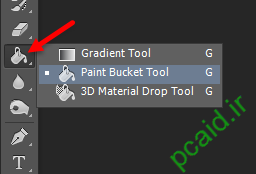
در ابتدا میخواهیم یک فلش بک داشته باشیم به آموزشهای قبلی در رابطه با ابزارهای فتوشاپ و البته ابزار paint که به زبان خودمانی به آن سطل رنگ میگوییم (به خاطر شکل ظاهری و کاربرد آن).
ابزار paint Bucket tool را میتوانید با فشردن دکمه G در صفحه کلید فراخوانی کنید؛ یا اینکه آن را در جعبه ابزار فتوشاپ انتخاب نمایید.
تصویر1
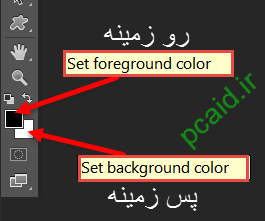
پس از انتخاب این گزینه، میتوانید رنگ دلخواهی را نیز برای اعمال کردن روی لایهٔ مورد نظر انتخاب کنید.
برای این کار، در جعبه ابزار روی آیکون Foreground (رو زمینه) و یا Background (پس زمینه) کلیک نمایید.
تصویر2
با کلیک روی هر کدام از آنها، کادر مربوط به انتخاب رنگ ظاهر میشود. شما پس از انتخاب رنگ مورد نظر و ok کردن پنجره، و پس از انتخاب ابزار paint یا Brush و...، میتوانید ناحیه مورد نظر را انتخاب نمایید.
ترفند مربوط به این آموزش
اما برای این کار، چند کلید میانبر وجود دارد که میتواند کار شما را با حداکثر سرعت پیش ببرد!
در زیر به این کلیدهای میانبر اشاره میکنیم:
Alt+ Backspace: با فشردن این کلید، رنگ رو زمینه یا به قولی پیش زمینه که همان Foreground باشد؛ به ناحیه انتخابی اعمال میشود
Ctrl+ Backspace: با فشردن این کلید، رنگ پس زمینه یا Background بر روی ناحیه انتخابی اعمال خواهد شد.
کلید X: با فشردن کلید x در صفحه کلید، جای رنگ های پس زمینه و پیش زمینه جابجا میشود.
کلید D: اگر رنگ پس زمینه و پیش زمینه را تغییر داده باشید؛ با فشردن کلید D از صفحه کلید، رنگ پیش فرض آنها که سفید و سیاه میباشد، مجدداً بازیابی میشود.
نکته:برای در ک بیشتر این آموزش ، بهتر است ابتدا یک تصویر را در فتوشاپ باز کنید؛ سپس با استفاده از یکی از ابزارهای انتخاب (Select tools)، محدوده ای از آن را انتخاب کنید؛ سپس کلیدهای فوق را امتحان کنید تا معجزهٔ این کلیدها را ببینید!
منبع: http://pcaid.ir/
نویسنده: ناصری
پی سی اید


 عضو شوید
 عضویت سریع
 آمار مطالب
 آمار بازدید


