اگر بهتازگی ویندوز هشت را روی سیستم خود نصب کرده باشید، به طور حتم تا چند روزی دچار نوعی سردرگمی خواهید شد!
تغییرات گستردهٔ ویندوز هشت، به مذاق خیلی ها خوش نمیآید. ولی برای همگام شدن با دنیای فنّاوری، چارهای جز پذیرفتن و عادت کردن به شرایط جدید نداریم!
یکی از تغییراتی که خیلی به چشم میآید، قرار گرفتن پوشه های کتابخانه (library) در محیط This pc میباشد. محیط my computer که در ویندوز هشت this pc نام گرفته است؛ به واسطه قرار گرفتن پوشه های مربوط به library شلوغ شده است و این عامل کافی است تا صدای کاربرانی که به محیط مای کامپیوتر نسخه های قبلی عادت کرده بودند درآید!
در میان کاربران این سایت، کسانی بودند که روشی را برای غیر فعال کردن پوشه های library در محیط my computer ویندوز هشت درخواست کردهاند.
ما هم تصمیم گرفتیم یک آموزش تصویری و به زبان کاملاً ساده برای شما آماده کنیم؛ که میتوانید در ادامه مطلب آن را مطالعه نمایید:
حذف گزینههای Library از محیط This pc ویندوز 8.1
اگر بهتازگی ویندوز هشت را روی سیستم خود نصب کرده باشید، به طور حتم تا چند روزی دچار نوعی سردرگمی خواهید شد!
تغییرات گستردهٔ ویندوز هشت، به مذاق خیلی ها خوش نمیآید. ولی برای همگام شدن با دنیای فنّاوری، چارهای جز پذیرفتن و عادت کردن به شرایط جدید نداریم!
یکی از تغییراتی که خیلی به چشم میآید، قرار گرفتن پوشه های کتابخانه (library) در محیط This pc میباشد. محیط my computer که در ویندوز هشت this pc نام گرفته است؛ به واسطه قرار گرفتن پوشه های مربوط به library شلوغ شده است و این عامل کافی است تا صدای کاربرانی که به محیط مای کامپیوتر نسخه های قبلی عادت کرده بودند درآید!
در میان کاربران این سایت، کسانی بودند که روشی را برای غیر فعال کردن پوشه های library در محیط my computer ویندوز هشت درخواست کردهاند.
ما هم تصمیم گرفتیم یک آموزش تصویری و به زبان کاملاً ساده برای شما آماده کنیم؛ که میتوانید در ادامه مطلب آن را مطالعه نمایید:
برای این کار مراحل زیر را دنبال کنید:
گام اول:
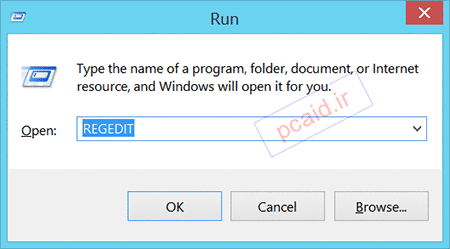
کلید Win+R را بفشارید تا کادر Run ظاهر گردد. در این کادر عبارت Regedit را تایپ کرده و ok را بزنید.
تصویر1
گام دوم:
اکنون در محیط رجیستری به آدرس زیر مراجعه نمایید:
HKEY_LOCAL_MACHINE/SOFTWARE/Microsoft/Windows/Current Version/explorer/MyComputer/NameSpace
همان طور که در تصویر زیر مشاهده میکنید، در پوشهٔ NameSpace چند کلید وجود دارد که هر کدام مربوط به یک پوشه است.
تصویر2
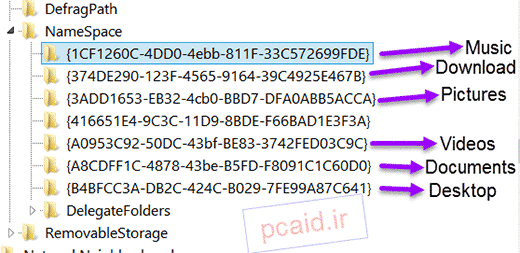
هر کدام از این کلیدها مربوط به یک پوشه در Library میباشد که در زیر آنها را معرفی میکنیم:
پوشه Music
{1CF1260C-4DD0-4ebb-811F-33C572699FDE}
پوشه Download
{374DE290-123F-4565-9164-39C4925E467B}
پوشه Pictures
{3ADD1653-EB32-4cb0-BBD7-DFA0ABB5ACCA}
پوشه Videos
{A0953C92-50DC-43bf-BE83-3742FED03C9C}
پوشه Documents
{A8CDFF1C-4878-43be-B5FD-F8091C1C60D0}
پوشه Desktop
{B4BFCC3A-DB2C-424C-B029-7FE99A87C641}
گام سوم:
حال اگر میخواهید Library در محیط this pc نمایش داده نشود، باید این شش کلید را حذف کنید. ولی اگر میخواهید فقط پوشه یا پوشه های مورد نظر را حذف کنید، باید با توجه به راهنمایی گام دوم، کلید مربوط به آن را حذف نمایید.
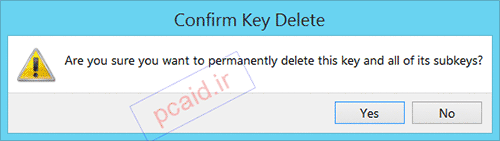
برای حذف کردن این کلیدها، کافی است روی آن راست کلیک کرده و گزینه Delete را بزنید. با این کار پیغام هشداری برای شما به نمایش درمی آید که باید آن را yes نمایید.
تصویر3
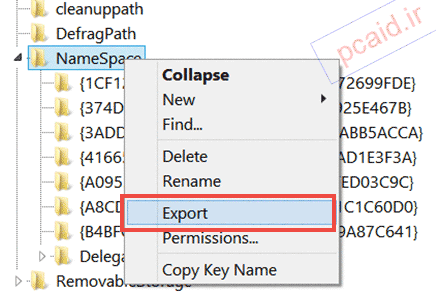
توجه، توجه: اما قبل از حذف کلیدها، باید از آنها پشتیبان تهیه کنید تا در صورتی لزوم به راحتی بتوانید آنها را به حالت اولیه برگردانید. برای این کار به روش زیر عمل کنید:
ابتدا روی کلید Namespace راست کلیک نمایید؛ سپس گزینه Export را انتخاب نمایید.
تصویر4
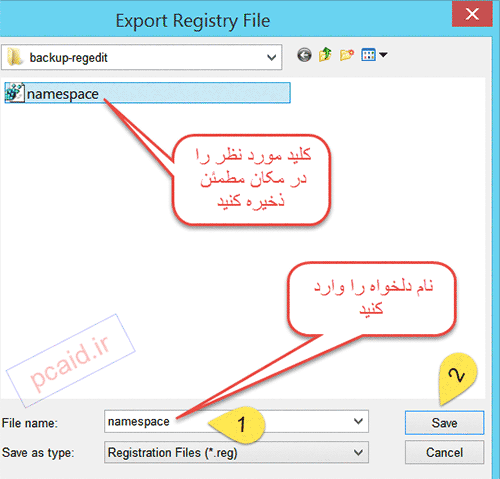
در پنجره باز شده، محل مناسبی را برای ذخیره کرده فایل پشتیبان تعیین کرده و با انتخاب نام مناسب و زدن Save آن را ذخیره نمایید.
تصویر5
گام چهارم:
اکنون از رجیستری خارج شده و یک بار ویندوز اکسپلورر را اجرا نمایید. در صورت باز بودن آن را بسته و مجدداً اجرا کنید یا کلید F5 را بزنید تا Refresh شود.
مشاهده میکنید که خبری از پوشه های Library نیست.
گام پنجم:
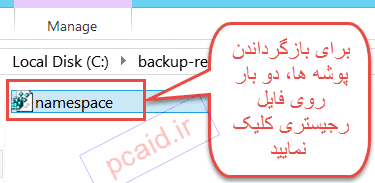
اگر دلتان برای این پوشه ها تنگ شد! و خواستید Library را به محیط مای کامپیوتر برگردانید، کافی است به محل ذخیره فایل پشتیبان رفته و دوبار روی آن کلیک نمایید. پیغام های به نمایش درآمده را ok کنید. با این کار Library به جای اولش باز خواهد گشت.
تصویر6
پایان
نویسنده: ناصری
منبع: پی سی اید
http://pcaid.ir


 عضو شوید
 عضویت سریع
 آمار مطالب
 آمار بازدید


