... به عنوان مثال در هارد شما چندین فایل word با موضوع «طنز» دارید و اکنون میخواهید تمام آنها را در یک فایل اکسل داشته باشید. اگر کاربر مبتدی باشید، اولین چیزی که به ذهنتان میرسد این است که یک سند جدید ایجاد کنید و تکتک فایلها زا بازکرده و با استفاده از Copy و Paste ، آنها را به سند جدید منتقل کنید. ولی مطمئناً این کار زمان زیادی از شما میگیرد و مهمتر از همه این است که حوصله شما را سر میبرد!... به ادامه مطلب بروید
فراخوانی فایل های ورد در یک سند
با استفاده از این ترفند، شما میتوانید یک سند word را بازکنید و از طریق آن، سایر فایل های وورد را نیز به سند خود اضافه کنید.
مثلاً در هارد شما چندین فایل word با موضوع «طنز» دارید و اکنون میخواهید تمام آنها را در یک فایل اکسل داشته باشید. اگر کاربر مبتدی باشید، اولین چیزی که به ذهنتان میرسد این است که یک سند جدید ایجاد کنید و تکتک فایلها زا بازکرده و با استفاده از Copy و Paste ، آنها را به سند جدید منتقل کنید. ولی مطمئناً این کار زمان زیادی از شما میگیرد و مهمتر از همه این است که حوصله شما را سر میبرد!
نرمافزارهای آفیس این قابلیت را در خود دارند که بهراحتی بتوانید اسناد خود را بدون باز کردن و کپی کردن، آنها را فراخوانی کنید. ما در اینجا با استفاده از نرمافزار Word این کار را بهصورت عملی و تصویری انجام میدهیم:
1- یک سند خالی یا سندی که میخواهید فایل های دیگر را به آن اضافه کنید را بازکنید.
2- به تب Insert بروید و از کادر Text ، گزینه Object را انتخاب نمایید.
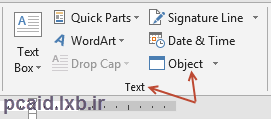
3- پس از کلیک روی Object، پنجرهای با همین نام ایجاد میشود که با استفاده از آن میتوانید فایل های خود را تکتک فراخوانی کنید. در زیر روش این کار را توضیح میدهیم:
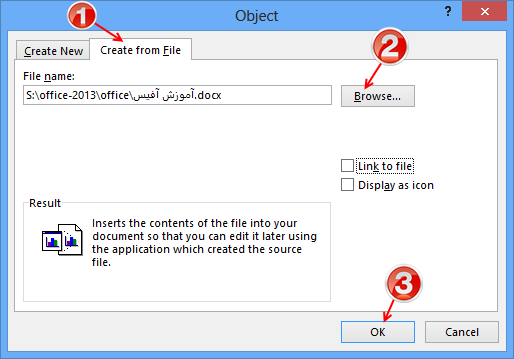
- در پنجره Object دو سر برگ را مشاهده میکنید. شما باید سر برگ create from file را انتخاب کنید.
- بز ای فراخوانی فایل مورد نظر، روی Browse کلیک نمایید و به نشانی فایل خود رفته و آن را انتخاب کنید.
- در پایان با کلیک روی دکمه Ok، کار شما به پایان می رشد و محتویات فایل انتخابی به سند شما منتقل میشود.
نکته: در پنجره Object دو گزینه با عنوان Link to file و Display as icon وجود دارد. اگر تیک گزینه اول را بزنید، محتویات فایل انتخابی شما بهصورت لینک شده به سند شما اضافه میشوند. به این معنی که شما میتوانید با کلیک روی محتویات انتقال یافته، سند اصلی آن را بهصورت جداگانه بازکنید.
همچنین در صورت فعال کردن تیک گزینه دوم (Display as icon) ، محتویات فایل انتخابی به سند اضافه نمیشود، بلکه یک آیکون در سند شما ایجاد میشود که شما با کلیک روی آن میتوانید فایل مربوطه را بهصورت جداگانه بازکنید.
نویسنده: ناصری
منبع: پی سی اید
http://pcaid.ir
لطفاً در صورت استفاده از مطالب این وبلاگ منبع را نیز ذکر نمایید...با تشکر


 عضو شوید
 عضویت سریع
 آمار مطالب
 آمار بازدید


