با استفاده از این روش، در نرم افزار آتلوک، هر ایمیلی که دریافت نمایید، پیغام ایمیل رسیده برای شما به نمایش در می آید.
فعال کردن هشدار، برای تمام ایمیلهای دریافتی در نرمافزارOutlook
با استفاده از این روش، در نرم افزار آتلوک، هر ایمیلی که دریافت نمایید، پیغام ایمیل رسیده برای شما به نمایش در می آید.
1- ابتدا روی دکمه File کلیک نمایید.
تصویر1
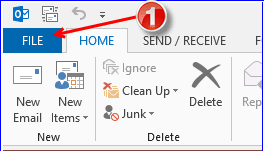
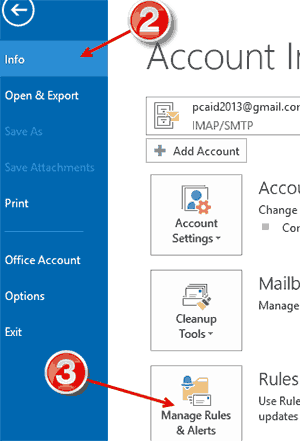
2- سپس گزینه Info را انتخاب کنید
3- و در کادر سمت راست، روی آخرین گزینه، یعنی گزینه «Manage Rulers & Alerts» کلیک نمایید تا پنجره مربوط به آن ظاهر شود.
تصویر2
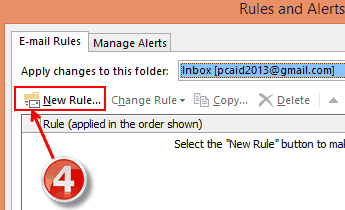
4- اکنون در پنجره ظاهرشده، روی گزینه «New rule» کلیک کنید.
تصویر3
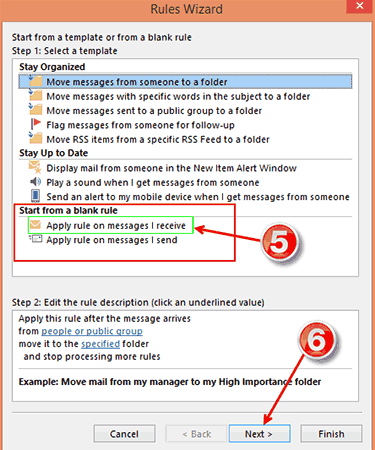
5- حال پنجره Rule wizard باز میشود. در قسمت «Stay up to data»، گزینه «Apply rule on message| receive» را انتخاب کنید
6- روی Next کلیک کنید.
تصویر4
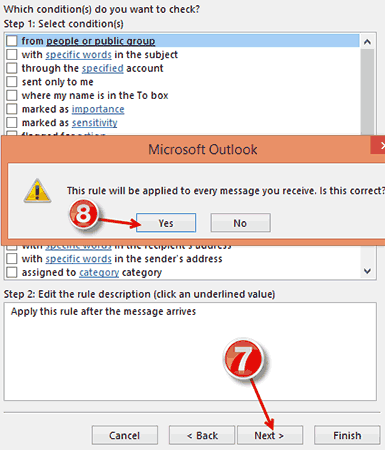
7- در صفحه بعدی هیچ گزینهای را تغییر ندهید و فقط روی Next کلیک نمایید.
8- پیغامی به نمایش در میآید که شما با کلیک روی «Yes» آن را میبندید تا صفحه بعدی ظاهر شود.
تصویر5
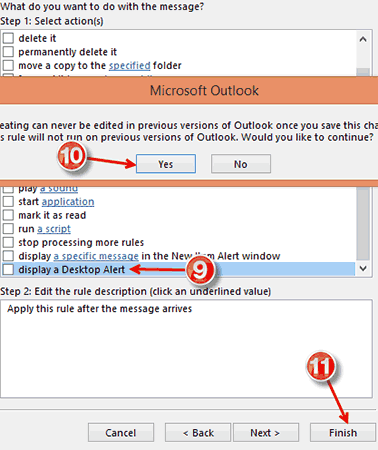
9- در این صفحه گزینه «display a Desktop Alert» -که در آخر کادر قرار دارد- را تیک بزنید.
10- باز هم پیغامی برای شما به نمایش در میآید که شما باید «Yes» را انتخاب کنید تا تیک این گزینه فعال شود.
11- حال روی Finish کلیک کنید و پنجره اول را نیز Ok کنید.
تصویر6
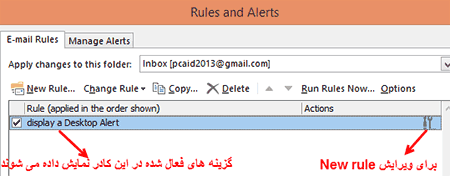
مشاهده میکنید که در پنجره Rules and Alerts، و در کادر «Rule»، گزینه و یا گزینههایی که فعال کردهاید به نمایش در میآید. در بالای این کادر گزینههایی برای حذف، کپی، اجرا، تنظیم و... Rule ها وجود دارد که میتوانید گزینههایی که فعال کردهاید را با استفاده از آنها مدیریت نمایید.
تصویر7
توجه: لطفا در صورت استفاده از مطالب و آموزشهای این وبلاگ، منبع را نیز ذکر نمایید. با تشکر...
نویسنده: ناصری
منبع: پی سی اید
http://pcaid.ir


 عضو شوید
 عضویت سریع
 آمار مطالب
 آمار بازدید


