گاهی پیش میآید که با استفاده از IDM در حال دانلود کردن یک فایل هستید که نصفی از آن دانلود شده است ولی یک باره مشکلی برای ویندوز پیش میآید که مجبور به نصب ویندوز جدید میشوید؛ یا اینکه دسترسی به اینترنتتان قطع میشود و میخواهید در جای دیگر فایل را دانلود کنید. مطمئناً یک ضد حال عجیب به آدم دست میدهد چرا که باید زمانی که برای دانلود صرف شده مجدداً باید همان زمان را هزینه کند.
ولی در ادامه یک راه حل ساده وجود دارد که میتوانید با استفاده از آن فایل های نصفه و نیمه دانلود شده خودتان را در سیستم های دیگر دانلود نمایید. برای این کار مراحل زیر را طی کنید:
چگونه باقیمانده فایل در حال دانلود را در سیستم دیگر ادامه دهیم
گاهی پیش میآید که با استفاده از IDM در حال دانلود کردن یک فایل هستید که نصفی از آن دانلود شده است ولی یک باره مشکلی برای ویندوز پیش میآید که مجبور به نصب ویندوز جدید میشوید؛ یا اینکه دسترسی به اینترنتتان قطع میشود و میخواهید در جای دیگر فایل را دانلود کنید. مطمئناً یک ضد حال عجیب به آدم دست میدهد چرا که باید زمانی که برای دانلود صرف شده مجدداً باید همان زمان را هزینه کند.
ولی در ادامه یک راه حل ساده وجود دارد که میتوانید با استفاده از آن فایل های نصفه و نیمه دانلود شده خودتان را در سیستم های دیگر دانلود نمایید. برای این کار مراحل زیر را طی کنید:
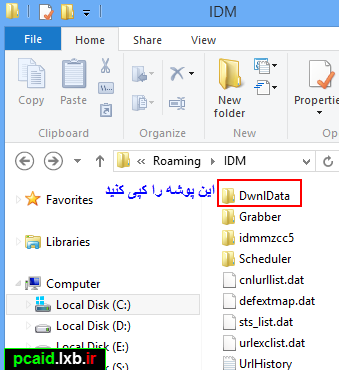
مرحله اول: قبل از هر چیز باید به محل ذخیره فایل های مربوط به IDM بروید و یک کپی از پوشه DwnlData تهیه و در جای امنی ذخیره کنید.
برای این کار ابتدا به Folder option رفته و در سربرگ View گزینه show Hidden را فعال کنید تا فایل های پنهان ویندوز ظاهر شوند.
اکنون به مسیر زیر بروید و پوشه DwnlData را کپی نمایید.
C:Users XXX AppDataRoamingIDM
نکته: در آدرس فوق بهجای عبارت XXX، اسم ویندوز شما قرار میگیرد.
تصویر1
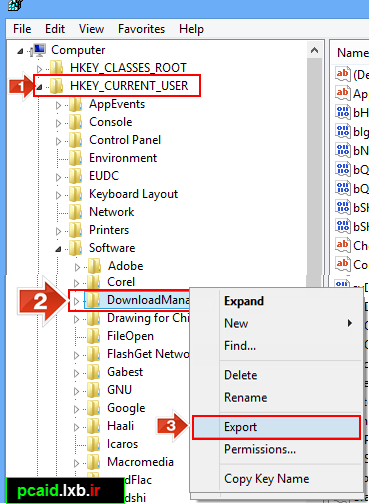
مرحله دوم:در این مرحله باید به سراغ رجیستری ویندوز برویم. برای این کار عبارت REGEDIT را در کادر Run تایپ کرده و Ok نمایید. سپس در رجیستری به آدرس زیر رجوع کنید:
HKEY_CURRENT_USERSoftwareDownloadManager
اکنون روی DownloadManager راست کلیک نمایید و گزینه Export را انتخاب کنید تا پنجرهای برای تعیین محل ذخیره فایل رجیستری IDM باز شود.
تصویر2
اکنون آدرس محل ذخیره را تعیین کنید سپس دکمه Save را بزنید.
مرحله سوم:در این مرحله میخواهیم پشتیبانها و فایل هایی که کپی کرده بودیم به سیستم جدید انتقال دهیم.
ولی قبل از اینکه این مرحله را توضیح دهیم، لازم است به این نکته توجه کنید که اگر به منزل دوست و آشنایی رفتهاید و میخواهید دانلود را آنجا ادامه دهید؛ و او هم فایل های ناتمامی دارد، باید حتماً مراحل قبل را برای سیستم او هم انجام دهید؛ چرا که با این کار تنظیمات IDM دوست شما از بین میرود و تمام فایل های موجود در IDM او با فایل های شما جایگزین میشوند! و در نهایت با روشی که در این مرحله عنوان میشود، دوباره تنظیمات را به قبل برگردانید. حال اگر همهچیز روبه راه است به سراغ ادامه کار میرویم.
پس از اینکه شما ویندوزتان را IDM را نصب کردید، به سراغ پوشه DwnlData - که آن را کپی کرده بودیم - میرویم و آن را در مسیری که در مرحله اول توضیح دادم با پوشه هم نامش جایگزین میکنیم. سپس به سراغ فایل رجیستری بروید و دو بار روی آن کلیک نمایید و پنجرهها را OK کنید تا فایل رجیستری هم جایگزین شود. اکنون میتوانید نرمافزار Internet Download Manager را اجرا کنید فایل های ناتمام را دانلود نمایید.
نکتهها
بهتر است برای اطمینان، پس از نصب IDM، محل ذخیره فایل های موقت را به محلی غیر از درایو ویندوز تغییر دهید تا در صورت بروز مشکل برای ویندوز، دیگر نیاز به انجام چنین عملیاتی نباشید.
نباشید کار کافی است در برنامه internet download manager به قسمت option بروید تا پنجره تنظیمات باز شود. اکنون به سربرگ Save to مراجعه کنید و آدرس مربوط به قسمت «Temporary directory» را به آدرس مطمئنی غیر از درایو ویندوز تغییر دهید.
پایان
لطفاً در صورت استفاده از مطالب و آموزش های این وبلاگ، منبع را نیز ذکر نمایید.
نویسنده: ناصری
منبع: پی سی اید
http://pcaid.ir


 عضو شوید
 عضویت سریع
 آمار مطالب
 آمار بازدید


